


Memiliki kemampuan untuk memanipulasi gambar secara visual di dalam dokumen Microsoft Word dapat menjadi aset yang sangat berharga, baik untuk tujuan estetika maupun untuk menyampaikan informasi secara lebih efektif. Salah satu teknik manipulasi gambar yang paling mendasar namun seringkali paling berdampak adalah mengubah gambar berwarna menjadi hitam putih. Proses ini tidak hanya dapat memberikan tampilan yang klasik dan elegan pada dokumen Anda, tetapi juga membantu menekankan detail, kontras, dan bentuk tanpa terganggu oleh spektrum warna. Artikel ini akan memandu Anda secara mendalam mengenai cara mengubah gambar menjadi hitam putih di Microsoft Word, mulai dari langkah-langkah dasar hingga teknik yang lebih lanjut, dengan penjelasan yang jelas dan mudah diikuti.
I. Memahami Konsep Dasar Hitam Putih dalam Gambar Digital
Sebelum kita masuk ke dalam langkah-langkah teknis di Microsoft Word, penting untuk memahami apa yang dimaksud dengan gambar hitam putih dalam konteks digital. Gambar hitam putih, atau sering disebut grayscale, sebenarnya bukan hanya terdiri dari warna hitam dan putih murni. Ia adalah sebuah gambar yang terdiri dari berbagai gradasi abu-abu. Skala abu-abu ini bervariasi dari hitam pekat (nilai piksel terendah) hingga putih bersih (nilai piksel tertinggi), dengan setiap tingkat abu-abu di antaranya mewakili intensitas cahaya yang berbeda.
Ketika kita mengubah gambar berwarna menjadi hitam putih di Word, perangkat lunak akan melakukan konversi berdasarkan nilai kecerahan (luminansi) dari setiap piksel warna. Piksel yang tadinya memiliki kombinasi merah, hijau, dan biru (RGB) akan diubah menjadi satu nilai tunggal yang mewakili tingkat keabu-abuannya. Proses ini memungkinkan kita untuk menyederhanakan gambar, menonjolkan tekstur, dan menciptakan suasana tertentu.
II. Langkah-Langkah Dasar Mengubah Gambar Menjadi Hitam Putih di Microsoft Word
Microsoft Word menyediakan fitur bawaan yang sangat mudah digunakan untuk mengubah gambar menjadi hitam putih. Proses ini dapat dilakukan dalam beberapa klik saja.
A. Menyisipkan Gambar ke dalam Dokumen
Langkah pertama tentu saja adalah memiliki gambar yang ingin Anda ubah.
- Buka Dokumen Microsoft Word Anda: Mulai dengan membuka file Word yang sudah ada atau membuat dokumen baru.
- Arahkan Kursor: Letakkan kursor pada posisi di dalam dokumen di mana Anda ingin menyisipkan gambar.
- Pilih Tab "Sisipkan" (Insert): Di bagian atas jendela Word, temukan dan klik tab "Sisipkan" (Insert).
- Klik "Gambar" (Pictures): Di grup "Ilustrasi" (Illustrations), klik opsi "Gambar" (Pictures).
- Pilih Sumber Gambar: Jendela baru akan muncul, memungkinkan Anda memilih sumber gambar. Anda bisa memilih:
- Perangkat Ini (This Device): Jika gambar tersimpan di komputer Anda.
- Gambar Stok (Stock Images): Untuk memilih dari pustaka gambar yang disediakan oleh Microsoft.
- Gambar Online (Online Pictures): Untuk mencari gambar dari internet melalui Bing.
- Temukan dan Pilih Gambar: Navigasikan ke lokasi gambar Anda, pilih gambar yang diinginkan, lalu klik tombol "Sisipkan" (Insert).
Setelah gambar berhasil disisipkan, gambar tersebut akan muncul di dokumen Anda.
B. Menerapkan Efek Hitam Putih (Grayscale)
Setelah gambar berada di dalam dokumen, langkah selanjutnya adalah menerapkan efek hitam putih.
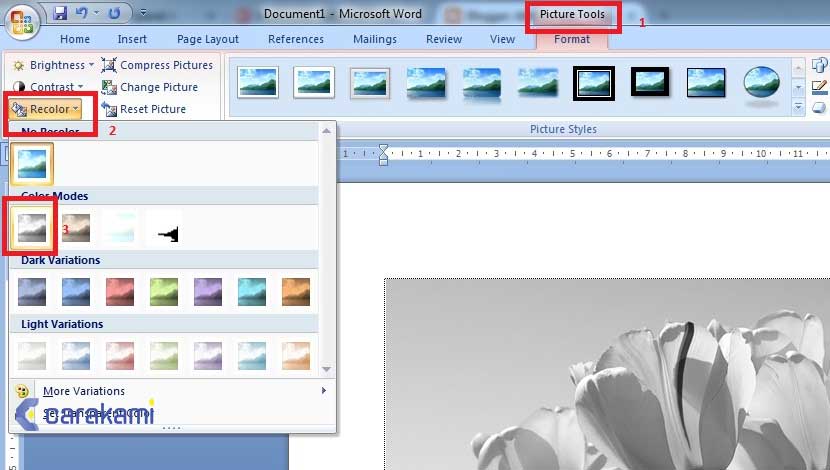
- Pilih Gambar: Klik pada gambar yang baru saja Anda sisipkan. Anda akan melihat bahwa tab "Alat Gambar" (Picture Tools) atau "Format Gambar" (Picture Format) akan muncul di pita menu (ribbon) Word.
- Akses Tab "Format Gambar" (Picture Format): Klik pada tab "Format Gambar" (Picture Format) yang muncul.
- Temukan Grup "Sesuaikan" (Adjust): Di dalam tab "Format Gambar", cari grup yang bernama "Sesuaikan" (Adjust).
- Klik "Koreksi Warna" (Color): Di dalam grup "Sesuaikan", Anda akan menemukan opsi "Koreksi Warna" (Color). Klik pada opsi ini.
- Pilih "Skala Abu-abu" (Grayscale): Setelah mengklik "Koreksi Warna", sebuah menu dropdown akan muncul. Gulir ke bawah hingga Anda menemukan bagian "Warna" (Color) dan pilih opsi "Skala Abu-abu" (Grayscale).
Voila! Gambar Anda kini akan berubah menjadi hitam putih.
III. Menjelajahi Pilihan Artistik Lainnya dalam "Koreksi Warna"
Microsoft Word tidak hanya menawarkan satu jenis konversi hitam putih. Opsi "Koreksi Warna" (Color) di bawah grup "Sesuaikan" (Adjust) menyediakan berbagai preset yang dapat memberikan sentuhan berbeda pada gambar Anda, termasuk variasi efek hitam putih dan warna yang tereduksi.
A. Variasi Efek Hitam Putih
Selain "Skala Abu-abu" (Grayscale) yang murni, Anda mungkin menemukan pilihan lain yang secara visual mirip atau menawarkan sedikit perbedaan dalam kontras dan kecerahan. Kadang-kadang, pilihan seperti "Warna: Abu-abu" (Color: Gray) mungkin ada, meskipun "Skala Abu-abu" adalah istilah yang paling umum digunakan untuk konversi penuh ke abu-abu.
B. Preset Warna Lainnya
Di bawah "Koreksi Warna" (Color), Anda juga akan menemukan opsi seperti:
- Kecerahan/Kontras (Brightness/Contrast): Ini memungkinkan Anda untuk meningkatkan atau menurunkan kecerahan dan kontras gambar. Meskipun bukan konversi hitam putih, mengatur ini dapat membuat gambar berwarna terlihat lebih dramatis atau lebih redup.
- Warna (Color): Di bagian ini, Anda akan menemukan opsi untuk mengatur ulang warna gambar, mengubah rona (hue), saturasi (saturation), dan suhu warna (temperature). Ini berguna jika Anda ingin mencapai tampilan yang lebih sepia atau warna yang lebih lembut.
- Opsi Warna Lainnya (More Variations): Pilihan ini biasanya membuka kotak dialog yang lebih rinci untuk penyesuaian warna.
C. Mengatur Ulang Warna (Reset Color)
Jika Anda bereksperimen dengan berbagai efek dan ingin kembali ke tampilan asli gambar berwarna Anda, Anda bisa kembali ke tab "Format Gambar" (Picture Format), grup "Sesuaikan" (Adjust), dan klik "Atur Ulang Gambar" (Reset Picture). Opsi ini akan mengembalikan gambar ke kondisi awalnya, termasuk warna aslinya.
IV. Menyesuaikan Gambar Hitam Putih Lebih Lanjut dengan Efek Artistik
Setelah gambar Anda menjadi hitam putih, Anda mungkin ingin melakukan penyesuaian lebih lanjut untuk mendapatkan hasil yang diinginkan. Word menyediakan beberapa fitur lain yang bisa digunakan.
A. Menggunakan "Efek Artistik" (Artistic Effects)
Di sebelah "Koreksi Warna" (Color) di grup "Sesuaikan" (Adjust), Anda akan menemukan "Efek Artistik" (Artistic Effects). Opsi ini menerapkan filter yang meniru gaya seni visual yang berbeda. Beberapa di antaranya dapat memperkuat tampilan hitam putih Anda:
- Papan Gambar (Cutout): Membuat gambar terlihat seperti dipotong dari karton.
- Sketsa Pensil (Pencil Sketch): Meniru efek goresan pensil.
- Lukisan Tinta (Ink Outline): Memberikan tampilan sketsa tinta.
- Goresan Kuas (Paint Brush): Meniru efek lukisan cat minyak.
Menerapkan efek artistik seperti "Sketsa Pensil" pada gambar yang sudah hitam putih dapat menciptakan tampilan yang unik dan artistik.
B. Menyesuaikan Kecerahan dan Kontras Secara Manual
Bahkan setelah menerapkan efek hitam putih, Anda mungkin merasa gambar tersebut terlalu gelap, terlalu terang, atau kurang kontras. Anda bisa menyempurnakannya:
- Pilih Gambar.
- Pergi ke Tab "Format Gambar" (Picture Format).
- Di Grup "Sesuaikan" (Adjust), klik "Koreksi Warna" (Color).
- Pilih "Kecerahan/Kontras" (Brightness/Contrast): Anda akan melihat opsi seperti "Kecerahan: 20% Lebih Cerah" (Brightness: 20% Brighter), "Kontras: 20% Lebih Gelap" (Contrast: 20% Darker), dan seterusnya. Pilih salah satu yang paling mendekati keinginan Anda.
- Untuk Penyesuaian Lebih Halus: Jika preset tidak cukup, pilih "Opsi Koreksi Warna…" (Color Correction Options…) di bagian bawah menu "Kecerahan/Kontras". Ini akan membuka panel tugas "Format Gambar" (Format Picture) di sisi kanan layar, yang memungkinkan Anda menyesuaikan penggeser Kecerahan dan Kontras secara presisi.
C. Menggunakan Alat "Pangkas" (Crop) untuk Komposisi
Terkadang, gambar hitam putih menjadi lebih kuat ketika fokusnya dipersempit. Alat "Pangkas" (Crop) sangat berguna untuk ini.
- Pilih Gambar.
- Pergi ke Tab "Format Gambar" (Picture Format).
- Di Grup "Ukuran" (Size), klik "Pangkas" (Crop). Anda akan melihat pegangan gelap muncul di sekitar gambar.
- Seret Pegangan: Seret pegangan gelap ke dalam untuk memangkas bagian gambar yang tidak diinginkan. Pegangan sudut akan memangkas kedua sisi secara proporsional, sementara pegangan di tengah sisi akan memangkas satu dimensi.
- Tekan Enter atau Klik di Luar Gambar: Setelah selesai, tekan tombol Enter pada keyboard Anda atau klik di area kosong dokumen untuk menerapkan pemangkasan.
V. Mengapa Mengubah Gambar Menjadi Hitam Putih?
Ada beberapa alasan kuat mengapa Anda mungkin ingin mengubah gambar berwarna menjadi hitam putih di dokumen Word Anda:
- Menekankan Detail dan Tekstur: Tanpa gangguan warna, mata audiens lebih mungkin untuk fokus pada bentuk, garis, tekstur, dan kontras dalam gambar. Ini sangat berguna untuk foto-foto arsitektur, patung, atau objek dengan detail rumit.
- Memberikan Tampilan Klasik dan Elegan: Gambar hitam putih seringkali diasosiasikan dengan fotografi klasik, memberikan kesan formal, profesional, atau nostalgia.
- Membuat Kontras yang Lebih Dramatis: Dalam beberapa kasus, gambar hitam putih dapat menciptakan drama visual yang lebih kuat daripada versi berwarna, terutama jika pencahayaannya sudah bagus.
- Konsistensi Visual: Jika dokumen Anda memiliki tema visual tertentu, atau jika Anda perlu menyelaraskan tampilan beberapa gambar, mengonversinya menjadi hitam putih dapat membantu menciptakan keseragaman.
- Menghemat Biaya Cetak: Jika dokumen Anda akan dicetak, gambar hitam putih akan dicetak menggunakan tinta hitam saja, yang biasanya lebih hemat biaya daripada pencetakan berwarna.
- Fokus pada Subjek: Terkadang, warna dapat mengalihkan perhatian dari subjek utama gambar. Hitam putih dapat membantu mengarahkan pandangan pembaca langsung ke elemen yang paling penting.
VI. Pertimbangan Penting
Saat mengubah gambar menjadi hitam putih, ada beberapa hal yang perlu diingat:
- Kualitas Gambar Asli: Hasil konversi sangat bergantung pada kualitas gambar asli. Gambar yang memiliki pencahayaan dan kontras yang baik sebelum dikonversi akan memberikan hasil terbaik.
- Tujuan Penggunaan: Pertimbangkan mengapa Anda mengubah gambar menjadi hitam putih. Apakah itu untuk estetika, kejelasan, atau tujuan lain? Ini akan memengaruhi penyesuaian yang Anda lakukan.
- Uji Coba: Jangan ragu untuk bereksperimen dengan berbagai opsi di "Koreksi Warna" dan "Efek Artistik" untuk melihat mana yang paling cocok untuk gambar dan dokumen Anda.
- Aksesibilitas: Dalam beberapa konteks, gambar hitam putih dapat lebih mudah dilihat oleh orang dengan gangguan penglihatan warna.
Kesimpulan
Microsoft Word menawarkan cara yang cepat dan mudah untuk mengubah gambar berwarna menjadi hitam putih melalui fitur "Koreksi Warna" yang terintegrasi. Proses ini tidak hanya menyederhanakan gambar, tetapi juga membuka berbagai kemungkinan artistik dan komunikatif. Dengan memahami langkah-langkah dasar, menjelajahi berbagai opsi penyesuaian, dan mempertimbangkan tujuan Anda, Anda dapat secara efektif memanfaatkan kemampuan ini untuk meningkatkan kualitas visual dokumen Anda, memberikan kesan profesional, klasik, atau artistik sesuai kebutuhan. Kemampuan untuk memanipulasi gambar secara langsung di dalam Word membuat proses penyusunan dokumen menjadi lebih fleksibel dan kreatif.
