


Dalam dunia pengeditan dokumen, seringkali kita dihadapkan pada kebutuhan untuk membuat gambar latar belakang menjadi transparan agar konten teks di sekitarnya dapat terbaca dengan jelas. Salah satu skenario umum adalah ketika kita memiliki gambar dengan latar belakang putih polos yang ingin kita integrasikan ke dalam dokumen Microsoft Word, namun latar belakang putih tersebut justru menutupi atau mengganggu keterbacaan teks. Untungnya, Microsoft Word menyediakan fitur yang cukup ampuh untuk mengatasi masalah ini, yaitu dengan mengubah area putih pada gambar menjadi transparan.
Artikel ini akan memandu Anda langkah demi langkah, dari yang paling sederhana hingga beberapa trik lanjutan, untuk mengubah gambar putih menjadi transparan di Microsoft Word. Kita akan membahas berbagai metode yang tersedia, mulai dari penggunaan fitur bawaan Word hingga sedikit trik tambahan jika diperlukan.
Pendahuluan: Mengapa Transparansi Penting?
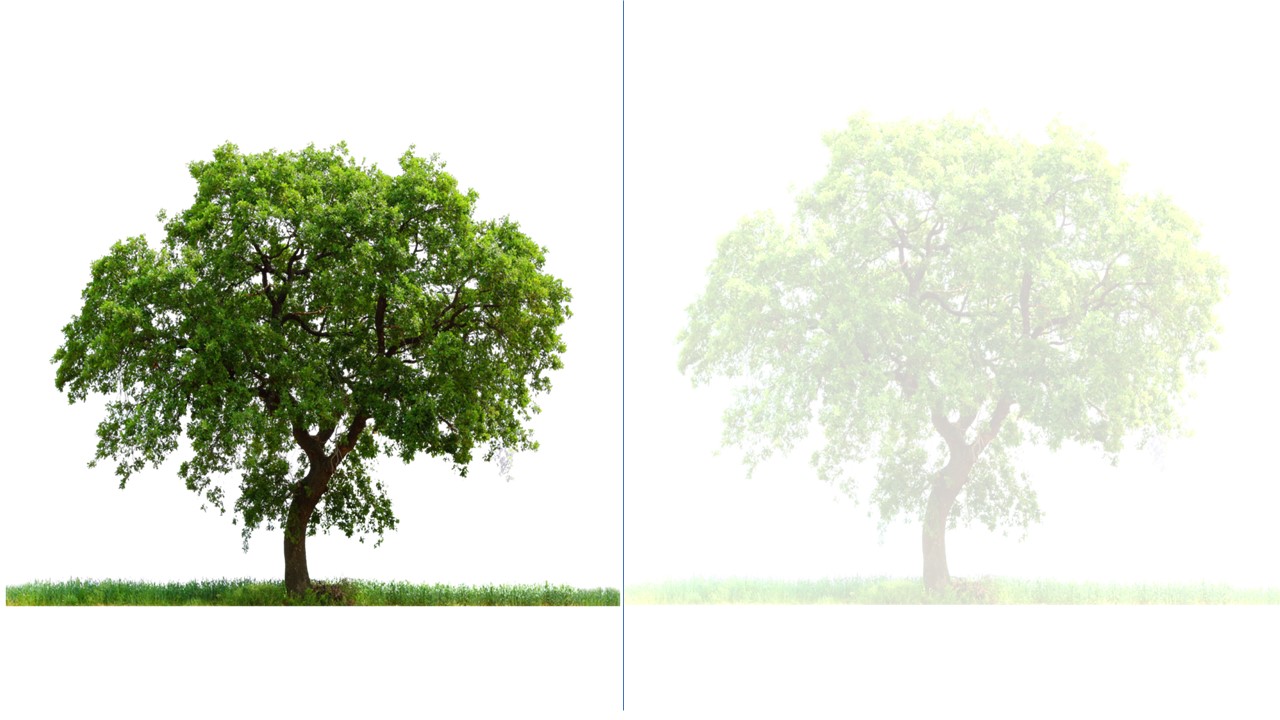
Sebelum kita masuk ke cara teknisnya, mari kita pahami mengapa transparansi pada gambar menjadi begitu penting dalam desain dokumen.
- Keterbacaan Teks yang Lebih Baik: Gambar dengan latar belakang solid, terutama putih, dapat membuat teks yang berada di belakangnya sulit dibaca. Dengan membuat latar belakang transparan, teks dapat mengalir dengan mulus di sekitar gambar, meningkatkan keterbacaan secara signifikan.
- Desain yang Lebih Profesional: Gambar transparan memberikan kesan yang lebih profesional dan rapi pada dokumen Anda. Ini memungkinkan fleksibilitas dalam penempatan gambar, menjadikannya bagian integral dari desain, bukan sekadar elemen yang ditempelkan.
- Efisiensi Ruang: Terkadang, gambar dengan latar belakang putih memakan lebih banyak ruang visual daripada yang seharusnya. Transparansi membantu mengoptimalkan penggunaan ruang, terutama pada halaman yang padat.
- Fleksibilitas dalam Penempatan: Gambar transparan dapat ditempatkan di mana saja, baik di atas teks, di belakang teks, atau di samping teks, tanpa mengganggu tata letak keseluruhan.
Metode 1: Menggunakan Fitur "Set Transparent Color" di Word (Metode Paling Sederhana)
Ini adalah metode paling langsung dan seringkali paling efektif untuk gambar dengan latar belakang putih yang solid dan seragam. Fitur ini secara ajaib akan mendeteksi dan menghilangkan warna yang Anda pilih.
Langkah-langkah:
-
Sisipkan Gambar ke dalam Dokumen Word:
- Buka dokumen Microsoft Word Anda.
- Pergi ke tab Insert (Sisipkan).
- Klik Pictures (Gambar) dan pilih gambar yang ingin Anda ubah.
- Klik Insert (Sisipkan).
-
Pilih Gambar:
- Klik pada gambar yang baru saja Anda sisipkan untuk memilihnya. Anda akan melihat tab kontekstual Picture Format (Format Gambar) muncul di pita menu.
-
Akses Fitur "Set Transparent Color":
- Di tab Picture Format (Format Gambar), cari grup Adjust (Sesuaikan).
- Klik pada tombol Color (Warna).
- Dari menu dropdown yang muncul, pilih Set Transparent Color (Atur Warna Transparan). Kursor Anda akan berubah menjadi ikon kuas.
-
Klik pada Area Putih Gambar:
- Arahkan kursor kuas ke area putih pada gambar yang ingin Anda jadikan transparan.
- Klik pada area putih tersebut.
Hasil:
Segera setelah Anda mengklik, area putih yang Anda pilih akan menghilang, dan menjadi transparan. Anda akan melihat konten di belakang gambar (misalnya, teks atau warna latar belakang halaman) muncul di tempat area putih tersebut sebelumnya.
Tips Penting untuk Metode 1:
- Kemurnian Warna Putih: Metode ini paling efektif jika latar belakang putih Anda benar-benar putih murni (misalnya, kode warna #FFFFFF) dan tidak ada gradien atau bayangan halus.
- Warna yang Seragam: Jika ada sedikit variasi dalam warna putih (misalnya, beberapa bagian sedikit keabu-abuan atau kekuningan), fitur ini mungkin tidak menghilangkan semua area putih dengan sempurna dalam satu kali klik.
- Batal (Undo): Jika Anda tidak puas dengan hasilnya atau secara tidak sengaja mengklik area yang salah, jangan khawatir. Anda selalu dapat menggunakan fitur Undo (Ctrl + Z) untuk membatalkan perubahan.
- Tidak Cocok untuk Gradien: Jika gambar Anda memiliki gradien latar belakang (perubahan warna halus dari satu warna ke warna lain), metode ini tidak akan bekerja dengan baik. Anda mungkin perlu menggunakan alat pengeditan gambar eksternal untuk membuat gradien transparan.
Metode 2: Menggunakan "Remove Background" (Hapus Latar Belakang) di Word (Untuk Gambar yang Lebih Kompleks)
Jika gambar Anda memiliki latar belakang yang tidak sepenuhnya putih atau memiliki objek yang tumpang tindih dengan latar belakang, fitur "Remove Background" mungkin menjadi pilihan yang lebih baik. Fitur ini lebih cerdas dalam mendeteksi area mana yang merupakan latar belakang dan area mana yang merupakan objek utama.
Langkah-langkah:
-
Sisipkan Gambar ke dalam Dokumen Word: (Sama seperti langkah 1 pada Metode 1)
-
Pilih Gambar: (Sama seperti langkah 2 pada Metode 1)
-
Akses Fitur "Remove Background":
- Di tab Picture Format (Format Gambar), cari grup Adjust (Sesuaikan).
- Klik tombol Remove Background (Hapus Latar Belakang).
-
Menyesuaikan Area yang Dihapus dan Dipertahankan:
- Setelah Anda mengklik "Remove Background", Word akan mencoba menebak area mana yang merupakan latar belakang. Area yang akan dihapus biasanya ditandai dengan warna magenta.
- Anda akan melihat dua opsi baru muncul di pita menu: Mark Areas to Keep (Tandai Area yang Akan Disimpan) dan Mark Areas to Remove (Tandai Area yang Akan Dihapus).
- Mark Areas to Keep: Gunakan alat ini untuk menggambar garis pada bagian gambar yang ingin Anda pertahankan agar tidak terhapus.
- Mark Areas to Remove: Gunakan alat ini untuk menggambar garis pada bagian gambar yang ingin Anda hapus (biasanya sisa latar belakang yang tidak terdeteksi secara otomatis).
- Delete Mark: Jika Anda membuat kesalahan saat menandai, Anda dapat menggunakan opsi ini untuk menghapus tanda yang telah Anda buat.
-
Konfirmasi Perubahan:
- Setelah Anda puas dengan area yang ditandai, klik di luar gambar atau tekan tombol Enter. Anda juga bisa mengklik Keep Changes (Simpan Perubahan) di tab Background Removal (Penghapusan Latar Belakang) yang muncul.
Tips Penting untuk Metode 2:
- Gambar yang Lebih Detail: Fitur ini lebih baik untuk gambar di mana latar belakang tidak homogen atau ada objek yang sedikit menyatu dengan latar belakang.
- Proses Iteratif: Anda mungkin perlu melakukan beberapa kali penyesuaian menggunakan "Mark Areas to Keep" dan "Mark Areas to Remove" untuk mendapatkan hasil yang sempurna.
- Perhatikan Detail: Berhati-hatilah saat menandai area. Terlalu banyak menandai area untuk dihapus dapat menghilangkan bagian penting dari objek utama Anda.
- Performa: Pada gambar yang sangat kompleks, proses penghapusan latar belakang mungkin memakan waktu lebih lama.
Metode 3: Menggunakan Alat Pengeditan Gambar Eksternal (Untuk Hasil Terbaik dan Fleksibilitas Maksimal)
Meskipun Word menyediakan fitur yang memadai, untuk hasil yang benar-benar profesional dan kontrol yang lebih granular, menggunakan perangkat lunak pengeditan gambar eksternal adalah cara terbaik. Alat seperti Adobe Photoshop, GIMP (gratis), atau bahkan editor gambar online sederhana dapat memberikan hasil yang superior.
Mengapa Menggunakan Alat Eksternal?
- Presisi Tinggi: Alat-alat ini menawarkan berbagai macam alat seleksi (seperti Magic Wand, Lasso Tool, Pen Tool) yang memungkinkan Anda memilih area yang sangat spesifik dengan akurasi tinggi.
- Penanganan Gradien dan Transparansi Kompleks: Mereka sangat baik dalam menangani gambar dengan gradien latar belakang, bayangan, atau detail halus lainnya.
- Format File yang Mendukung Transparansi: Anda dapat menyimpan gambar yang diedit dalam format seperti PNG (.png) yang mendukung transparansi penuh.
- Kualitas Gambar: Proses pengeditan yang lebih canggih dapat mempertahankan kualitas gambar asli sambil menghapus latar belakang.
Proses Umum (Menggunakan GIMP sebagai Contoh Gratis):
- Buka Gambar di GIMP: Buka gambar Anda di GIMP.
- Tambahkan Alpha Channel: Jika gambar Anda tidak memiliki kanal alpha (transparansi), pergi ke Layer > Transparency > Add Alpha Channel.
- Pilih Alat Seleksi: Gunakan alat seperti Fuzzy Select Tool (Magic Wand) untuk memilih area putih yang seragam, atau Path Tool (Pen Tool) untuk menggambar seleksi yang presisi di sekitar objek utama Anda.
- Hapus Area yang Dipilih: Tekan tombol Delete pada keyboard Anda. Area yang dipilih akan menjadi transparan (ditampilkan sebagai pola kotak-kotak abu-abu).
- Perhalus Tepi (Opsional): Gunakan alat seperti Eraser Tool dengan kuas yang lembut atau fitur Feather Selection untuk menghaluskan tepi seleksi.
- Ekspor Gambar: Pergi ke File > Export As…. Pilih format file PNG dan pastikan opsi untuk menyimpan transparansi diaktifkan.
- Sisipkan Gambar PNG Transparan ke Word: Setelah Anda menyimpan gambar PNG transparan, Anda dapat menyisipkannya ke dokumen Word Anda. Gambar tersebut akan mempertahankan transparansinya.
Tips untuk Gambar Transparan dari Alat Eksternal:
- Pilih Format PNG: Ini adalah format gambar yang paling umum dan didukung secara luas untuk transparansi.
- Periksa Ukuran File: Gambar PNG transparan terkadang bisa lebih besar ukurannya dibandingkan format lain, jadi pertimbangkan ini untuk dokumen yang sangat besar.
- Simpan Versi Asli: Selalu simpan salinan asli gambar Anda sebelum melakukan pengeditan.
Mengatasi Masalah Umum dan Pertimbangan Tambahan:
- Gambar Terlalu Kecil atau Resolusi Rendah: Jika gambar Anda memiliki resolusi rendah, mencoba mengubah latar belakangnya mungkin menghasilkan tepi yang bergerigi atau tidak rapi. Cobalah untuk menggunakan gambar dengan resolusi yang lebih tinggi jika memungkinkan.
- Warna yang Mirip: Jika objek utama gambar Anda memiliki warna yang sangat mirip dengan latar belakang putih (misalnya, gambar awan putih di langit putih), baik fitur Word maupun alat eksternal mungkin kesulitan membedakannya. Dalam kasus seperti ini, Anda mungkin perlu lebih berhati-hati dalam menggunakan alat seleksi.
- Efek Bayangan atau Kilau: Jika gambar Anda memiliki bayangan atau kilau yang halus yang merupakan bagian dari objek itu sendiri, berhati-hatilah agar tidak menghapusnya saat mencoba membuat latar belakang transparan.
- Tata Letak Teks: Setelah gambar Anda menjadi transparan, Anda perlu mengatur bagaimana teks berinteraksi dengannya. Klik kanan pada gambar, pilih Wrap Text (Bungkus Teks), dan pilih opsi seperti Tight (Rapat) atau Square (Kotak) agar teks mengalir di sekitar gambar dengan baik.
Kesimpulan
Mengubah gambar putih menjadi transparan di Microsoft Word adalah keterampilan yang berharga untuk meningkatkan kualitas visual dan keterbacaan dokumen Anda. Untuk latar belakang putih yang solid, fitur "Set Transparent Color" adalah solusi tercepat dan termudah. Jika gambar Anda lebih kompleks, "Remove Background" menawarkan kemampuan yang lebih canggih. Namun, untuk kontrol penuh dan hasil yang paling profesional, penggunaan perangkat lunak pengeditan gambar eksternal adalah metode yang direkomendasikan. Dengan memahami berbagai opsi yang tersedia dan berlatih, Anda akan dapat mengintegrasikan gambar dengan mulus ke dalam dokumen Word Anda, menciptakan presentasi yang lebih menarik dan efektif.
