


Membuat dokumen yang tertata rapi dan profesional di Microsoft Word sering kali bergantung pada kemampuan untuk mengontrol tata letak halaman secara efektif. Pengguna pemula hingga menengah mungkin merasa sedikit kewalahan dengan berbagai opsi yang tersedia untuk mengatur halaman. Artikel ini akan memandu Anda melalui langkah-langkah penting untuk mengelola halaman dalam dokumen Word, mulai dari pengaturan margin, orientasi, ukuran kertas, hingga penggunaan fitur-fitur lanjutan seperti kolom dan sekat. Dengan pemahaman yang baik tentang alat-alat ini, Anda dapat memastikan dokumen Anda tidak hanya informatif tetapi juga enak dilihat dan mudah dibaca.
1. Memahami Tata Letak Halaman Dasar
Sebelum menyelami opsi-opsi yang lebih kompleks, penting untuk memahami elemen-elemen dasar yang membentuk tata letak halaman. Ini meliputi:
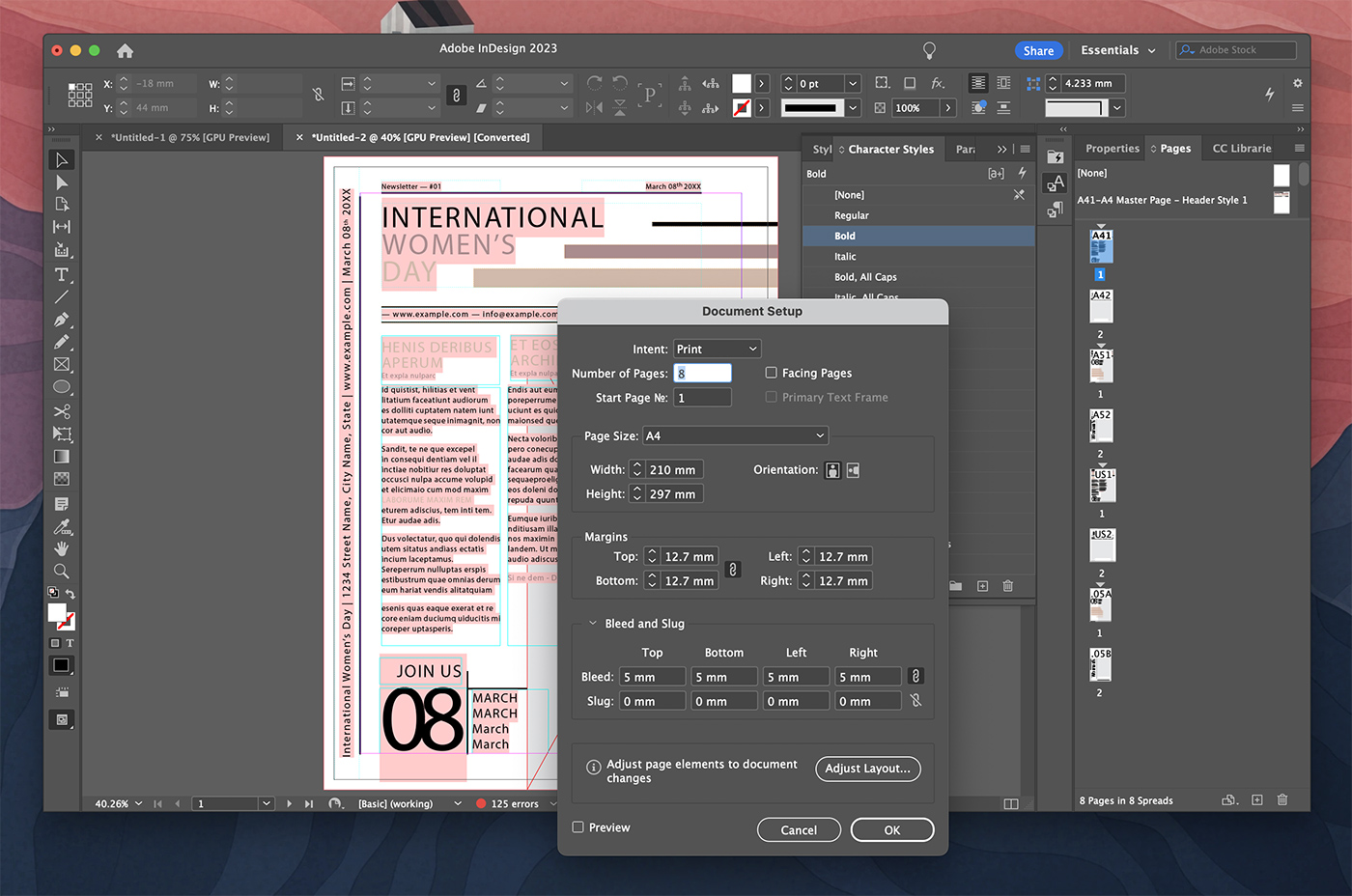
- Margin: Area kosong di sekitar tepi halaman. Margin membantu mencegah teks agar tidak terlalu dekat dengan tepi, memberikan ruang visual yang nyaman bagi pembaca, dan sering kali diperlukan untuk penjilidan.
- Orientasi Halaman: Menentukan apakah halaman akan ditampilkan dalam mode potret (vertikal) atau lanskap (horizontal). Pilihan ini sangat bergantung pada jenis konten yang ingin Anda tampilkan.
- Ukuran Kertas: Menentukan dimensi fisik halaman dokumen Anda. Ukuran kertas yang umum digunakan adalah A4, Letter, dan Legal, tetapi Word mendukung berbagai ukuran standar dan kustom.
2. Mengatur Margin Halaman
Pengaturan margin adalah salah satu langkah pertama dalam mengatur tata letak halaman. Margin yang tepat akan memengaruhi seberapa banyak teks yang dapat Anda masukkan ke dalam satu halaman dan bagaimana dokumen Anda akan terlihat secara keseluruhan.
-
Cara Mengatur Margin:
- Buka tab Tata Letak (Layout) di pita Word.
- Di grup Pengaturan Halaman (Page Setup), klik tombol Margin.
- Anda akan melihat beberapa pilihan margin bawaan seperti "Normal", "Sempit", "Sedang", dan "Lebar". Pilih salah satu yang paling sesuai dengan kebutuhan Anda.
- Jika opsi bawaan tidak memadai, Anda dapat memilih Margin Kustom (Custom Margins). Di sini, Anda dapat memasukkan nilai spesifik untuk margin atas, bawah, kiri, dan kanan. Anda juga dapat mengatur margin ganjil/genap dan margin cermin untuk dokumen yang akan dijilid.
- Setelah menentukan nilai margin, klik OK.
-
Tips Mengatur Margin:
- Untuk dokumen yang akan dicetak dan dijilid, pertimbangkan untuk menggunakan "Margin Cermin" (Mirror Margins). Ini akan menciptakan margin dalam (gutter) yang lebih besar pada sisi kiri halaman untuk halaman ganjil dan sisi kanan untuk halaman genap, memudahkan penjilidan.
- Jika Anda memiliki banyak teks, margin yang lebih sempit dapat membantu memasukkan lebih banyak konten per halaman, tetapi pastikan tidak terlalu sempit sehingga mengganggu keterbacaan.
- Untuk dokumen formal seperti skripsi atau tesis, seringkali ada persyaratan margin spesifik yang harus dipatuhi.
3. Mengubah Orientasi Halaman
Orientasi halaman potret adalah default di Word, cocok untuk sebagian besar dokumen teks. Namun, terkadang, orientasi lanskap lebih sesuai, misalnya untuk tabel lebar, grafik, atau gambar besar.
-
Cara Mengubah Orientasi Halaman:
- Buka tab Tata Letak (Layout).
- Di grup Pengaturan Halaman (Page Setup), klik tombol Orientasi (Orientation).
- Pilih Potret (Portrait) atau Lanskap (Landscape).
-
Mengatur Orientasi untuk Bagian Tertentu:
Terkadang Anda perlu memiliki orientasi yang berbeda dalam satu dokumen. Misalnya, halaman judul mungkin potret, tetapi tabel data yang luas perlu lanskap. Ini dapat dicapai dengan menggunakan Pemisah Seksi (Section Breaks).- Tempatkan kursor di akhir bagian yang ingin Anda beri orientasi berbeda.
- Buka tab Tata Letak (Layout).
- Di grup Pengaturan Halaman (Page Setup), klik Pemisah (Breaks).
- Di bawah Pemisah Seksi (Section Breaks), pilih jenis pemisah yang sesuai. "Halaman Berikutnya" (Next Page) akan memulai seksi baru di halaman berikutnya.
- Setelah membuat pemisah seksi, Anda dapat mengubah orientasi halaman untuk seksi tersebut. Klik di dalam seksi yang ingin Anda ubah, lalu ulangi langkah-langkah mengubah orientasi halaman. Word akan menerapkan perubahan hanya pada seksi tersebut.
4. Mengatur Ukuran Kertas
Memilih ukuran kertas yang tepat sangat penting, terutama jika dokumen Anda akan dicetak. Ukuran kertas yang tidak sesuai dengan printer Anda dapat menyebabkan pemotongan teks atau tata letak yang berantakan.
-
Cara Mengatur Ukuran Kertas:
- Buka tab Tata Letak (Layout).
- Di grup Pengaturan Halaman (Page Setup), klik tombol Ukuran (Size).
- Pilih ukuran kertas yang diinginkan dari daftar yang tersedia (misalnya, A4, Letter, Legal).
- Jika ukuran yang Anda inginkan tidak ada dalam daftar, pilih Ukuran Kertas Lainnya (More Paper Sizes). Di sini, Anda dapat memasukkan dimensi kustom untuk lebar dan tinggi kertas.
- Klik OK setelah selesai.
-
Pertimbangan Ukuran Kertas:
- Pastikan ukuran kertas yang Anda pilih sesuai dengan kertas yang tersedia di printer Anda.
- Untuk publikasi profesional, perhatikan standar ukuran kertas yang umum digunakan di industri atau negara target.
5. Menggunakan Kolom untuk Tata Letak yang Berbeda
Fitur kolom sangat berguna untuk membuat tata letak yang menyerupai koran atau majalah, memungkinkan Anda membagi teks menjadi dua, tiga, atau lebih kolom vertikal.
-
Cara Membuat Kolom:
- Pilih teks yang ingin Anda format menjadi kolom, atau tempatkan kursor di mana Anda ingin kolom dimulai.
- Buka tab Tata Letak (Layout).
- Di grup Pengaturan Halaman (Page Setup), klik tombol Kolom (Columns).
- Pilih jumlah kolom yang diinginkan (misalnya, Dua, Tiga).
- Jika Anda memerlukan lebih banyak opsi, pilih Lebih Banyak Kolom (More Columns). Di sini, Anda dapat menentukan jumlah kolom, jarak antar kolom, dan menambahkan garis pemisah antar kolom. Anda juga dapat menerapkan format kolom ke "Seluruh dokumen" (Whole document) atau ke "Seksi ini" (This section).
- Klik OK.
-
Mengelola Kolom:
- Untuk memulai paragraf baru di kolom berikutnya, Anda dapat menyisipkan Pemisah Kolom (Column Break) dengan cara: Buka tab Tata Letak (Layout) > Pemisah (Breaks) > Kolom (Column).
- Anda dapat menyesuaikan lebar kolom dan jarak antar kolom melalui opsi "Lebih Banyak Kolom".
6. Menggunakan Sekat (Section Breaks) untuk Kontrol Tata Letak yang Lebih Lanjut
Seperti yang disebutkan sebelumnya, Sekat Seksi adalah alat yang sangat ampuh untuk mengontrol tata letak halaman yang berbeda dalam satu dokumen. Ada beberapa jenis sekat seksi:
-
Seksi Berikutnya (Next Page): Memulai seksi baru di halaman berikutnya. Berguna untuk mengubah orientasi, header/footer, nomor halaman, atau format kolom dari halaman sebelumnya.
-
Berkelanjutan (Continuous): Memulai seksi baru di halaman yang sama. Berguna untuk mengubah format kolom atau header/footer tanpa memengaruhi tata letak halaman sebelumnya atau memulai di halaman baru.
-
Halaman Genap (Even Page) & Halaman Ganjil (Odd Page): Memulai seksi baru di halaman genap atau ganjil berikutnya. Berguna dalam publikasi yang memerlukan tata letak tertentu untuk halaman ganjil dan genap.
-
Cara Menyisipkan Sekat Seksi:
- Tempatkan kursor di lokasi yang Anda inginkan untuk memulai seksi baru.
- Buka tab Tata Letak (Layout).
- Di grup Pengaturan Halaman (Page Setup), klik Pemisah (Breaks).
- Di bawah Pemisah Seksi (Section Breaks), pilih jenis sekat yang Anda inginkan.
Setelah sekat seksi disisipkan, Anda dapat menerapkan pengaturan tata letak yang berbeda (margin, orientasi, ukuran kertas, kolom) ke setiap seksi secara independen. Untuk melihat di mana sekat seksi berada, Anda dapat mengaktifkan tampilan Draf (Draft) atau Tata Letak Cetak (Print Layout) dan menampilkan karakter yang tidak dapat dicetak (tombol ¶ di tab Beranda).
7. Mengontrol Header dan Footer dalam Seksi yang Berbeda
Header dan footer sering kali perlu berbeda antar seksi. Misalnya, halaman judul mungkin tidak memiliki header atau footer, sementara bab-bab selanjutnya memiliki nomor halaman.
- Menghubungkan dan Memutuskan Header/Footer:
- Klik dua kali di area header atau footer untuk membukanya.
- Di tab Desain (Design) yang muncul (di bawah Alat Header & Footer), perhatikan grup Navigasi (Navigation).
- Jika Anda ingin header/footer seksi saat ini berbeda dari seksi sebelumnya, pastikan tombol Sama Seperti Sebelumnya (Same as Previous) tidak aktif (tidak ditekan). Jika aktif, klik untuk menonaktifkannya.
- Setelah "Sama Seperti Sebelumnya" dinonaktifkan, Anda dapat mengedit header/footer untuk seksi saat ini tanpa memengaruhi seksi sebelumnya.
- Anda juga dapat menyisipkan nomor halaman, tanggal, atau informasi lain yang spesifik untuk seksi tersebut.
Kesimpulan
Menguasai pengaturan halaman di Microsoft Word adalah keterampilan fundamental untuk menciptakan dokumen yang profesional dan efektif. Dengan memahami dan memanfaatkan fitur-fitur seperti margin, orientasi, ukuran kertas, kolom, dan sekat seksi, Anda dapat memiliki kontrol penuh atas tampilan dan nuansa dokumen Anda. Luangkan waktu untuk bereksperimen dengan opsi-opsi ini, dan Anda akan menemukan bahwa membuat dokumen yang menarik secara visual dan mudah dibaca menjadi jauh lebih mudah. Ingatlah bahwa tujuan utama dari tata letak halaman yang baik adalah untuk meningkatkan keterbacaan dan menyampaikan informasi Anda dengan cara yang paling jelas dan efisien.
