


Mengatur halaman dokumen di Microsoft Word adalah keterampilan dasar namun krusial bagi siapa saja yang bekerja dengan teks. Kemampuan untuk mengontrol tata letak, penomoran, dan struktur halaman secara efektif tidak hanya meningkatkan keterbacaan tetapi juga memberikan kesan profesional pada dokumen Anda. Artikel ini akan mengupas tuntas berbagai aspek pengaturan halaman, mulai dari yang paling mendasar hingga fitur-fitur yang lebih canggih, agar Anda dapat menguasai Word dan menghasilkan dokumen yang sempurna.
I. Dasar-dasar Pengaturan Halaman
Sebelum menyelami fitur yang lebih kompleks, penting untuk memahami elemen-elemen dasar yang membentuk tampilan halaman dokumen Anda.
-
Ukuran Kertas: Pilihan ukuran kertas akan menentukan dimensi fisik halaman Anda. Di Indonesia, ukuran A4 adalah yang paling umum digunakan untuk dokumen kantor dan akademis. Word menyediakan berbagai pilihan ukuran standar seperti Letter, Legal, A3, A5, dan lain-lain.
- Cara Mengubah Ukuran Kertas:
- Buka tab Layout.
- Pada grup Page Setup, klik Size.
- Pilih ukuran kertas yang diinginkan dari daftar yang tersedia. Jika ukuran yang Anda butuhkan tidak ada, Anda bisa memilih More Paper Sizes… untuk memasukkan dimensi kustom.
- Pentingnya Memilih Ukuran yang Tepat: Memilih ukuran kertas yang sesuai sejak awal akan mencegah masalah tata letak saat mencetak atau membagikan dokumen Anda.
- Cara Mengubah Ukuran Kertas:
-
Orientasi Halaman: Orientasi halaman menentukan apakah halaman akan ditampilkan secara vertikal (Potrait) atau horizontal (Landscape).
- Cara Mengubah Orientasi Halaman:
- Buka tab Layout.
- Pada grup Page Setup, klik Orientation.
- Pilih Portrait atau Landscape.
- Kapan Menggunakan Orientasi Landscape: Orientasi Landscape sangat berguna untuk tabel besar, gambar lebar, atau ketika Anda ingin menampilkan lebih banyak informasi secara horizontal. Anda juga dapat menerapkan orientasi yang berbeda untuk bagian tertentu dari dokumen Anda.
- Cara Mengubah Orientasi Halaman:
-
Margin: Margin adalah ruang kosong di sekitar tepi halaman. Margin yang tepat sangat penting untuk keterbacaan, memberikan ruang bagi tangan saat memegang dokumen, dan memungkinkan ruang untuk penjilidan.
- Cara Mengatur Margin:
- Buka tab Layout.
- Pada grup Page Setup, klik Margins.
- Pilih salah satu opsi margin yang sudah ditentukan (Normal, Narrow, Moderate, Wide).
- Untuk margin kustom, pilih Custom Margins…. Di sini Anda dapat mengatur nilai untuk Top, Bottom, Left, dan Right margin, serta Gutter (ruang tambahan untuk penjilidan) jika diperlukan.
- Pertimbangan Margin: Margin Normal (biasanya 2.54 cm atau 1 inci di semua sisi) adalah standar yang baik. Margin yang lebih sempit dapat digunakan untuk memaksimalkan ruang teks, tetapi jangan sampai terlalu kecil sehingga mengganggu keterbacaan.
- Cara Mengatur Margin:
II. Membagi Dokumen Menjadi Bagian (Sections)
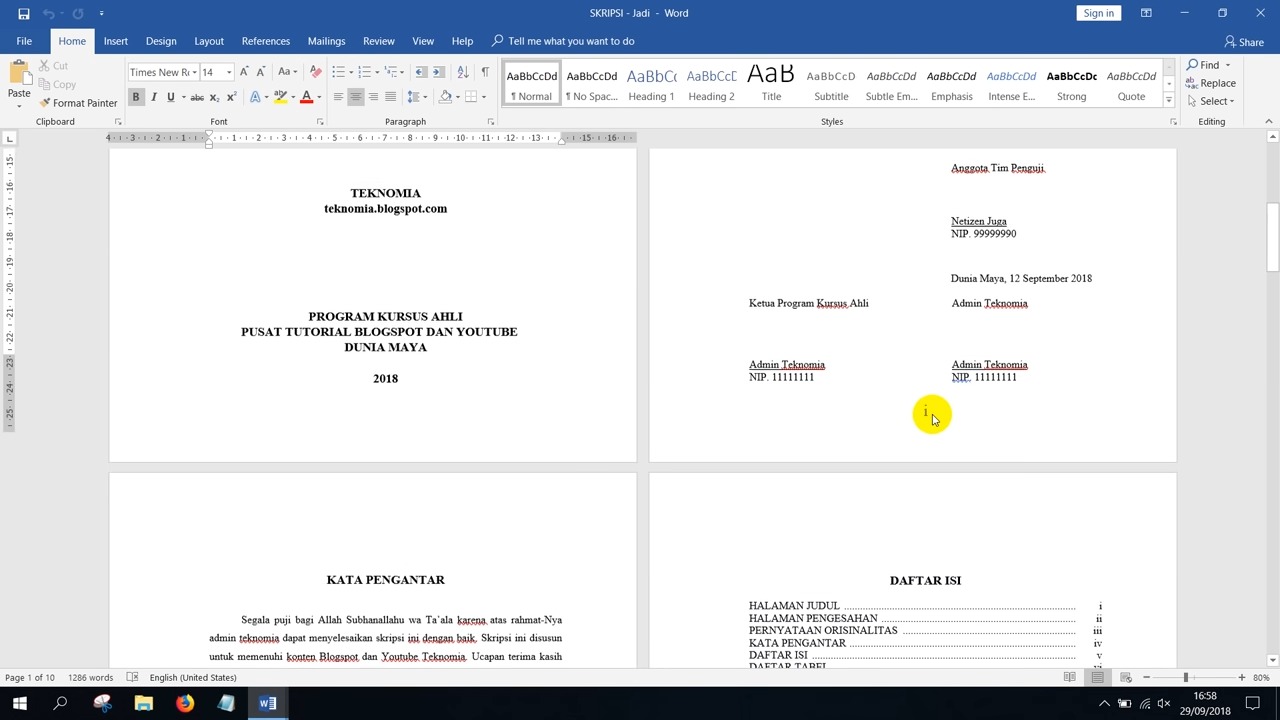
Fitur Sections di Word adalah kunci untuk menerapkan pengaturan halaman yang berbeda dalam satu dokumen. Misalnya, Anda mungkin ingin bab-bab awal menggunakan nomor halaman Romawi, sementara bab-bab utama menggunakan nomor halaman Arab. Atau, beberapa halaman mungkin memerlukan orientasi Landscape sementara sisanya Portrait.
- Apa Itu Section Break? Section Break adalah penanda yang membagi dokumen Anda menjadi bagian-bagian terpisah. Setiap bagian dapat memiliki pengaturan halaman, header, footer, dan format kolom yang independen.
- Jenis-Jenis Section Break:
- Next Page: Memulai bagian baru di halaman berikutnya. Ini adalah jenis yang paling umum digunakan.
- Continuous: Memulai bagian baru di halaman yang sama. Berguna untuk mengubah format kolom atau tata letak tanpa memulai di halaman baru.
- Even Page / Odd Page: Memulai bagian baru di halaman genap atau ganjil berikutnya. Penting untuk pengaturan pencetakan dua sisi agar setiap bagian dimulai pada halaman yang sesuai.
- Cara Memasukkan Section Break:
- Tempatkan kursor di akhir teks tempat Anda ingin membagi bagian.
- Buka tab Layout.
- Pada grup Page Setup, klik Breaks.
- Di bawah Section Breaks, pilih jenis break yang Anda inginkan (Next Page, Continuous, Even Page, Odd Page).
- Menerapkan Pengaturan yang Berbeda per Bagian:
- Setelah memasukkan Section Break, klik di dalam bagian yang ingin Anda ubah.
- Pergi ke tab Layout dan sesuaikan pengaturan seperti ukuran kertas, orientasi, atau margin. Pengaturan ini hanya akan berlaku untuk bagian tersebut.
- Untuk header/footer dan penomoran halaman, Anda mungkin perlu memutus tautan antara bagian. Caranya:
- Buka Header atau Footer (klik dua kali di area header/footer).
- Di tab Header & Footer, pada grup Navigation, klik Link to Previous untuk menonaktifkannya.
III. Mengelola Penomoran Halaman
Penomoran halaman adalah elemen penting, terutama untuk dokumen panjang seperti laporan, skripsi, atau buku. Word menyediakan fleksibilitas yang luar biasa dalam mengatur penomoran halaman.
- Menambahkan Penomoran Halaman:
- Buka tab Insert.
- Pada grup Header & Footer, klik Page Number.
- Pilih lokasi penomoran (Top of Page, Bottom of Page, Page Margins, Current Position).
- Pilih gaya penomoran yang diinginkan dari galeri yang muncul.
- Memformat Penomoran Halaman:
- Setelah menambahkan penomoran, klik dua kali di area header atau footer untuk membuka tab Header & Footer.
- Klik Page Number, lalu pilih Format Page Numbers….
- Di sini Anda dapat:
- Number format: Memilih format angka (Arab, Romawi, huruf).
- Include chapter number: Menambahkan nomor bab ke nomor halaman (membutuhkan penggunaan Heading Styles).
- Page numbering:
- Continue from previous section: Melanjutkan penomoran dari bagian sebelumnya.
- Start at: Memulai penomoran dari angka tertentu.
- Memulai Penomoran dari Halaman Tertentu (misalnya, bab utama):
- Pastikan Anda telah membuat Section Break di halaman sebelum bab utama Anda (misalnya, setelah halaman judul atau daftar isi).
- Klik di dalam bagian yang ingin Anda mulai penomoran ulang.
- Buka tab Header & Footer (dengan mengklik dua kali di area header/footer).
- Pada grup Navigation, pastikan Link to Previous dinonaktifkan.
- Klik Page Number > Format Page Numbers….
- Pilih Start at: dan masukkan angka awal yang Anda inginkan (misalnya, 1).
- Menghilangkan Penomoran Halaman dari Halaman Tertentu (misalnya, halaman judul):
- Masukkan Section Break setelah halaman yang ingin Anda kecualikan penomorannya.
- Klik di dalam bagian yang ingin Anda hilangkan penomorannya.
- Buka tab Header & Footer.
- Pastikan Link to Previous dinonaktifkan untuk bagian ini.
- Klik Page Number > Remove Page Numbers.
- Jika penomoran masih muncul, Anda mungkin perlu menghapus header atau footer yang terkait dengan bagian tersebut.
IV. Mengatur Kolom
Fitur kolom memungkinkan Anda membagi teks menjadi dua atau lebih kolom vertikal, mirip dengan tata letak koran atau majalah.
- Cara Mengatur Kolom:
- Pilih teks yang ingin Anda jadikan kolom, atau tempatkan kursor di mana Anda ingin kolom dimulai.
- Buka tab Layout.
- Pada grup Page Setup, klik Columns.
- Pilih jumlah kolom yang diinginkan (Two, Three, Left, Right).
- Untuk opsi yang lebih canggih (misalnya, mengatur lebar kolom, spasi antar kolom, atau garis pemisah), pilih More Columns….
- Column Break: Anda dapat memaksa teks untuk berpindah ke kolom berikutnya menggunakan Column Break.
- Tempatkan kursor di tempat Anda ingin teks berpindah ke kolom berikutnya.
- Buka tab Layout.
- Pada grup Page Setup, klik Breaks.
- Pilih Column.
- Penerapan Kolom per Bagian: Sama seperti pengaturan halaman lainnya, Anda dapat menerapkan format kolom yang berbeda ke bagian-bagian yang berbeda dalam dokumen Anda dengan menggunakan Section Breaks.
V. Header dan Footer
Header adalah area di bagian atas halaman, dan Footer adalah area di bagian bawah halaman. Keduanya sering digunakan untuk menampilkan informasi seperti nomor halaman, judul dokumen, nama penulis, atau tanggal.
- Memasukkan Header dan Footer:
- Buka tab Insert.
- Pada grup Header & Footer, klik Header atau Footer.
- Pilih gaya yang sudah ditentukan atau pilih Edit Header / Edit Footer untuk membuat kustom.
- Opsi Khusus Header/Footer:
- Different First Page: Centang opsi ini di tab Header & Footer untuk memiliki header/footer yang berbeda di halaman pertama setiap bagian atau dokumen. Ini sangat berguna untuk halaman judul.
- Different Odd & Even Pages: Memungkinkan Anda membuat header/footer yang berbeda untuk halaman ganjil dan genap. Berguna untuk buku atau dokumen yang dicetak dua sisi.
- Menghapus Header dan Footer:
- Buka tab Insert.
- Klik Header atau Footer.
- Pilih Remove Header atau Remove Footer.
VI. Tips Lanjutan dan Praktik Terbaik
- Gunakan Styles: Menerapkan Heading Styles (Heading 1, Heading 2, dll.) tidak hanya membantu dalam membuat daftar isi otomatis tetapi juga sangat mempermudah pengelolaan Section Breaks dan penomoran halaman yang berbeda.
- Simpan Template: Jika Anda sering membuat jenis dokumen yang sama, simpan dokumen Anda sebagai template (.dotx) agar pengaturan halaman dan format lainnya siap digunakan kapan saja.
- Pratinjau Cetak (Print Preview): Selalu gunakan fitur Pratinjau Cetak untuk melihat bagaimana dokumen Anda akan terlihat sebelum dicetak. Ini membantu mendeteksi masalah tata letak yang mungkin terlewatkan.
- Pahami Hirarki Pengaturan: Ingatlah bahwa pengaturan bagian akan menimpa pengaturan dokumen secara keseluruhan, dan pengaturan header/footer individual akan menimpa pengaturan bagian (jika tautan dinonaktifkan).
Menguasai pengaturan halaman di Word adalah sebuah proses. Mulailah dengan memahami dasar-dasarnya, lalu secara bertahap eksplorasi fitur-fitur yang lebih canggih seperti Section Breaks dan opsi penomoran halaman. Dengan latihan, Anda akan dapat menciptakan dokumen yang tidak hanya informatif tetapi juga visualnya menarik dan profesional.
