


mengubah landscape word pada halaman tertentu seringkali menjadi kebutuhan saat menyusun dokumen yang memiliki tabel lebar, grafik besar, atau gambar berukuran panjang. Banyak pengguna yang masih bingung karena secara default semua halaman menggunakan orientasi yang sama, baik potret maupun lanskap. Padahal, Microsoft Word menyediakan fitur section break yang memungkinkan Anda menggabungkan dua orientasi berbeda dalam satu file.
Mengapa Perlu Section Break untuk Mengubah orientasi halaman?
Section break adalah pemisah bagian yang berfungsi untuk menerapkan format berbeda pada setiap segmen dokumen. Tanpa section break, perubahan orientasi akan berlaku ke seluruh halaman secara otomatis, bukan hanya halaman yang Anda inginkan.
Dengan menggunakan section break, Anda bisa mengubah landscape word pada halaman tertentu tanpa memengaruhi halaman lain yang tetap menggunakan orientasi potret. Fitur ini sangat berguna untuk laporan kerja, skripsi, atau dokumen bisnis yang memiliki lampiran berukuran lebar.
Langkah Awal: Menampilkan Tanda Section Break
Sebelum mulai, pastikan Anda menampilkan tanda pemformatan agar section break terlihat jelas di layar. Caranya, klik ikon pilcrow (¶) di tab Home atau tekan Ctrl+Shift+8 pada keyboard.
Dengan melihat tanda tersebut, Anda dapat memastikan posisi section break sudah tepat sebelum dan sesudah halaman yang ingin diubah. Ini juga membantu Anda menghindari kesalahan umum seperti halaman kosong yang tidak diinginkan.
Cara Mengubah Landscape Word pada Halaman Tertentu
Berikut langkah-langkah praktis yang bisa Anda ikuti untuk mengubah orientasi halaman secara selektif di Microsoft Word 2016, 2019, 2021, atau Microsoft 365.
1. Pilih Halaman yang Akan Diubah
Tempatkan kursor di awal halaman yang ingin Anda ubah menjadi landscape. Pastikan Anda sudah berada di halaman yang tepat sebelum membuat section break.
Jika halaman tersebut berada di tengah dokumen, Anda perlu menambahkan dua section break, yaitu satu di awal dan satu di akhir halaman tersebut. Hal ini untuk memisahkan halaman landscape dari bagian potret di sekitarnya.
2. Sisipkan Section Break Sebelum Halaman
Buka tab Layout atau Page Layout di menu atas, lalu klik Breaks dan pilih Next Page. Section break ini akan memulai bagian baru pada halaman berikutnya.
Setelah itu, kursor akan berpindah ke halaman baru yang siap diubah orientasinya. Jangan khawatir jika halaman tersebut masih kosong, karena Anda akan mengubahnya segera.
3. Ubah Orientasi Menjadi Landscape
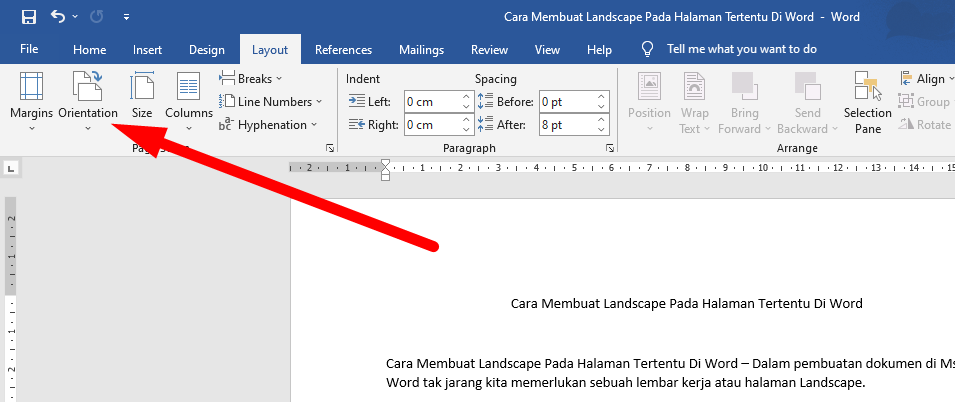
Dengan kursor masih berada di halaman tersebut, buka tab Layout lagi dan klik Orientation. Kemudian pilih Landscape.
Secara otomatis, hanya halaman yang berada di dalam section baru tersebut yang akan berubah menjadi landscape. Halaman-halaman sebelumnya tetap dalam orientasi potret sesuai pengaturan awal.
4. Sisipkan Section Break Setelah Halaman
Setelah selesai menulis atau menempatkan konten di halaman landscape, letakkan kursor di akhir halaman tersebut. Kemudian buka tab Layout, klik Breaks, dan pilih Next Page lagi.
Section break kedua ini berfungsi untuk mengembalikan orientasi halaman berikutnya menjadi potret. Jika langkah ini dilewati, halaman setelahnya akan ikut menjadi landscape.
Tips Mengatasi Masalah Umum Saat Mengubah Orientasi
Beberapa pengguna sering mengalami masalah seperti halaman kosong yang muncul setelah mengubah orientasi. Hal ini biasanya disebabkan oleh section break yang tidak sengaja terhapus atau penempatan yang kurang tepat.
Jika halaman kosong muncul, Anda bisa menghapusnya dengan menekan tombol Delete pada keyboard setelah menempatkan kursor di akhir halaman sebelumnya. Pastikan Anda tidak menghapus section break yang justru dibutuhkan untuk memisahkan format.
Selain itu, periksa juga pengaturan margin pada section yang baru dibuat. Terkadang margin default tidak sesuai dengan kebutuhan konten landscape, sehingga Anda perlu menyesuaikannya secara manual melalui tab Layout dan Margins.
Alternatif Lain: Menggunakan Kolom atau Tabel
Jika Anda hanya perlu menampilkan tabel atau gambar lebar tanpa mengubah seluruh halaman, Anda bisa mempertimbangkan untuk menggunakan kolom atau mengubah ukuran objek tersebut. Namun, cara ini kurang efektif jika kontennya sangat lebar dan membutuhkan ruang lebih.
Mengubah landscape word pada halaman tertentu tetap menjadi solusi terbaik untuk dokumen profesional yang membutuhkan orientasi ganda. Dengan menguasai teknik ini, Anda tidak perlu lagi membuat dokumen terpisah hanya untuk satu halaman landscape.
Kemampuan mengubah orientasi halaman juga berguna ketika Anda ingin menggabungkan berbagai format dalam satu file, misalnya saat mengubah PDF ke Word yang memiliki tata letak campuran. Anda bisa menyesuaikan ulang orientasi halaman sesuai kebutuhan tanpa harus mengubah seluruh dokumen.
Teknik ini juga relevan bagi pengguna yang sering bekerja dengan dokumen berisi data numerik, seperti laporan keuangan atau grafik statistik. Dengan orientasi landscape yang tepat, data dapat terbaca lebih jelas tanpa harus memperkecil ukuran font.
Kesimpulan
Mengubah landscape word pada halaman tertentu sebenarnya sangat mudah jika Anda memahami konsep section break. Kuncinya adalah menempatkan section break di awal dan akhir halaman yang ingin diubah, lalu memilih orientasi landscape pada bagian tersebut.
Dengan mengikuti langkah-langkah di atas, Anda dapat membuat dokumen yang lebih fleksibel dan profesional. Jangan ragu untuk bereksperimen dengan berbagai pengaturan agar hasilnya sesuai dengan kebutuhan dokumen Anda.
