


Microsoft Word terus menjadi standar utama dalam penulisan dokumen profesional. mengubah bahasa pada Word dapat meningkatkan akurasi ejaan dan tata bahasa sesuai kebutuhan. Artikel ini menyajikan langkah demi langkah yang mudah diikuti.
Panduan Lengkap Mengubah Language pada Microsoft Word
1. Persiapkan Dokumen Sebelum Mengubah Bahasa
Pastikan semua teks yang akan diproses sudah selesai atau disimpan dalam format yang dapat dipulihkan. Membuka dokumen baru dengan bahasa default meminimalisir konflik pengaturan. Simpan salinan cadangan untuk menghindari kehilangan data saat perubahan bahasa.
Anda dapat menandai bagian penting menggunakan warna atau highlight, sehingga saat bahasa diubah, elemen penting tetap terlihat. Langkah ini mirip dengan menyiapkan catatan penting sebelum bepergian ke negara asing. Dengan persiapan, proses selanjutnya menjadi lebih lancar.
2. Akses Pengaturan Bahasa di tab Review
Buka tab Review (Ulasan) pada pita menu, lalu klik opsi Language (Bahasa). Pilihan ini menampilkan daftar bahasa yang tersedia di sistem Anda. Pilih Set Proofing Language untuk menyesuaikan pemeriksaan ejaan.
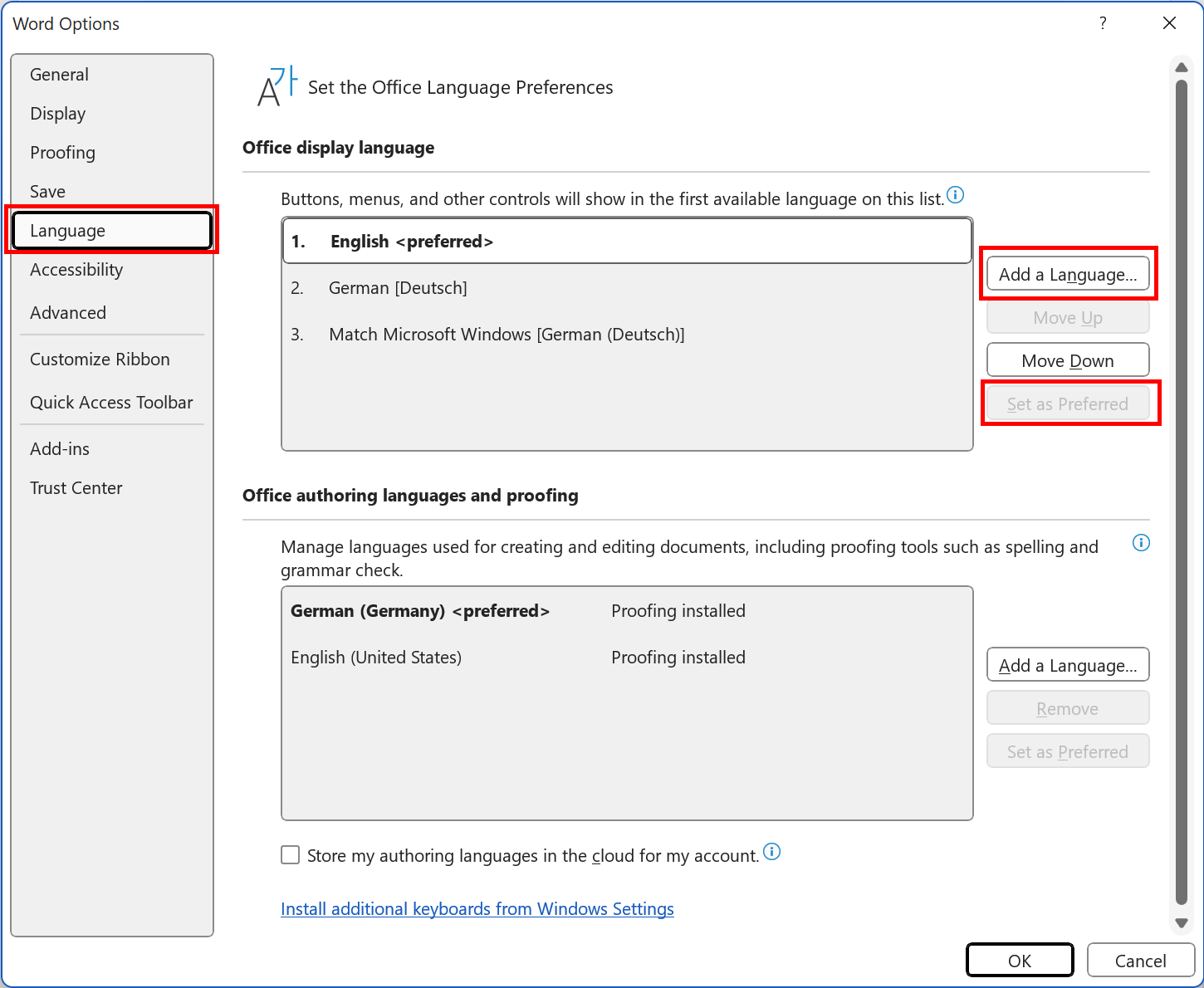
Jika bahasa yang diinginkan belum muncul, gunakan tombol Language Preferences untuk menambahkan paket bahasa tambahan. Proses unduhan biasanya memerlukan koneksi internet, namun paket dapat disimpan untuk penggunaan offline di masa depan.
3. Pilih Bahasa yang Sesuai dengan Konten
Setelah daftar terbuka, pilih bahasa target seperti Bahasa Indonesia, Inggris (US), atau bahasa lain yang diperlukan. Pastikan mencentang opsi Do not check spelling or grammar jika tidak ingin pemeriksaan otomatis mengganggu.
Pengaturan ini khusus untuk teks yang dipilih; jika tidak ada teks terpilih, perubahan akan berlaku pada seluruh dokumen baru. Menyesuaikan bahasa per bagian membantu mengelola dokumen multibahasa dengan lebih efektif.
4. Aktifkan Paket Proofing Tambahan
Beberapa bahasa memerlukan paket proofing yang mencakup kamus dan aturan tata bahasa. Unduh paket tersebut melalui Microsoft Store atau situs resmi Microsoft. Instalasi biasanya selesai dalam beberapa menit.
Setelah terpasang, kembali ke pengaturan bahasa dan pastikan paket tersebut terpilih. Ini memastikan Word dapat memberikan saran koreksi yang relevan untuk bahasa yang dipilih.
5. Gunakan Fitur Penerjemah Bawaan untuk Verifikasi
Word menyediakan fitur terjemahan otomatis yang dapat membantu memeriksa konsistensi terjemahan. Pilih teks, klik Translate, dan pilih bahasa target. Hasil terjemahan akan muncul di panel samping.
Fitur ini berguna bila Anda bekerja dengan dokumen bilingual dan ingin memastikan arti tetap akurat. Meskipun tidak menggantikan penerjemah profesional, ia cukup membantu untuk revisi cepat.
6. Simpan Pengaturan Sebagai Template
Jika Anda sering menggunakan bahasa tertentu, buatlah template khusus dengan pengaturan bahasa yang sudah dipilih. Pilih Save As dan ubah tipe file menjadi Word Template (*.dotx).
Template ini dapat dipanggil setiap kali memulai proyek baru, menghemat waktu dan mengurangi risiko pengaturan terlewat. Pendekatan ini serupa dengan menyiapkan frasa dasar sebelum melakukan perjalanan ke negara baru.
7. Uji Coba dengan Dokumen Contoh
Setelah semua pengaturan selesai, buat dokumen contoh berisi kalimat dalam bahasa yang baru dipilih. Periksa apakah pemeriksaan ejaan dan tata bahasa berfungsi sesuai harapan.
Jika ada kata yang tidak terdeteksi, kembali ke pengaturan proofing untuk memastikan paket terinstal dengan benar. Uji coba ini memberi kepastian bahwa dokumen resmi tidak akan mengalami kesalahan bahasa.
Kesimpulan
Mengubah language pada Word tidak lagi menjadi tantangan berkat antarmuka yang intuitif dan paket bahasa yang mudah diakses. Dengan mengikuti tujuh langkah di atas, Anda dapat menyesuaikan bahasa dokumen secara akurat dan efisien.
Persiapan awal, pemilihan bahasa yang tepat, serta penggunaan template akan mempercepat alur kerja, terutama bagi profesional yang sering berurusan dengan dokumen multibahasa.
