


Word 2013 menyediakan beragam alat yang dapat membantu mengubah bentuk foto secara presisi tanpa harus menggunakan software desain eksternal.
1. Aktifkan Ruler untuk Kontrol Dimensi Foto
Langkah pertama adalah menampilkan ruler pada tampilan Print Layout agar ukuran dan posisi foto dapat diatur secara visual.
Pilih tab View kemudian centang kotak Ruler; ruler horizontal muncul di atas dokumen dan ruler vertikal di sisi kiri.
- Pastikan mode tampilan berada di Print Layout untuk menampilkan kedua ruler.
- Jika ruler vertikal tidak muncul, buka File > Options > Advanced dan centang Show vertical ruler in Print Layout view.
Dengan ruler aktif, Anda dapat menyeret tepi foto langsung pada ruler untuk menyesuaikan lebar atau tinggi secara akurat.
Penggunaan ruler juga memudahkan penempatan foto pada margin tertentu, sehingga tata letak dokumen menjadi lebih rapi.
2. Gunakan Tab Stop untuk Mengatur Posisi Horizontal Foto
Tab stop pada ruler memungkinkan penempatan foto pada titik tertentu tanpa harus menggeser secara manual.
Klik pada bagian bawah ruler horizontal untuk menambahkan tab stop, pilih jenis tab (Left, Center, Right) sesuai kebutuhan.
- Pilih posisi tab stop yang diinginkan dengan mengklik ruler pada titik tertentu.
- Setelah tab stop terpasang, tekan tombol Tab pada keyboard untuk memindahkan foto ke posisi tersebut.
Metode ini sangat berguna saat Anda ingin menyejajarkan beberapa foto dalam satu baris.
Selain itu, tab stop membantu menjaga konsistensi jarak antar elemen dalam dokumen.
3. Manfaatkan Fitur Crop untuk Membentuk Foto
Word 2013 memiliki alat Crop yang memungkinkan memotong foto menjadi bentuk persegi, lingkaran, atau bentuk khusus.
Pilih foto, kemudian klik Picture Tools > Format > Crop dan pilih Crop to Shape untuk mengubah bentuk.
- Pilih bentuk yang diinginkan, misalnya lingkaran atau segitiga, dari galeri bentuk yang tersedia.
- Sesuaikan ukuran bentuk dengan menyeret titik kontrol pada foto.
Setelah dipotong, foto tetap dapat dipindahkan menggunakan ruler atau tab stop untuk penempatan akhir.
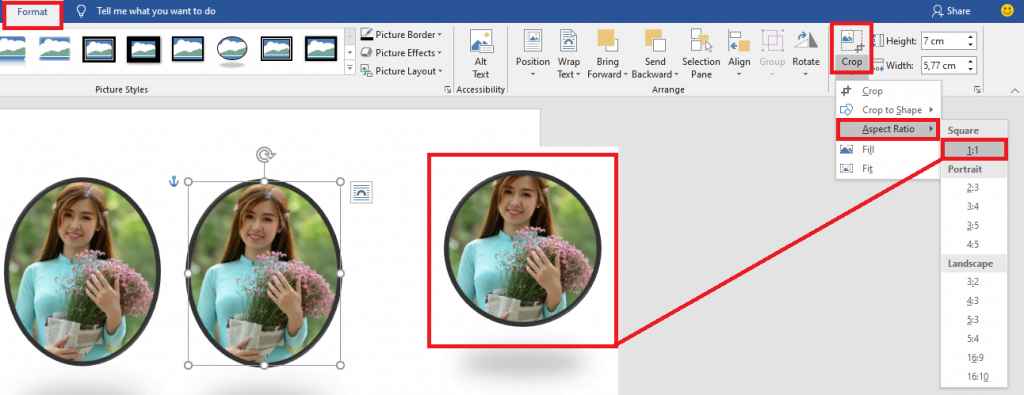
Penggunaan Crop bersama ruler memastikan foto tidak melanggar margin atau tab yang telah ditetapkan.
4. Atur Margin dan Indentasi untuk Penyusunan Foto
Margin dan indentasi pada ruler memengaruhi ruang kosong di sekitar foto, penting untuk tata letak yang bersih.
Gunakan marker margin pada ruler untuk menambah atau mengurangi ruang di sisi kiri dan kanan dokumen.
- Seret marker kiri atau kanan untuk menyesuaikan margin secara keseluruhan.
- Gunakan indentasi pertama (segitiga atas) untuk menggeser foto sedikit ke dalam area teks.
Pengaturan ini berguna ketika foto diletakkan di antara paragraf teks panjang.
Dengan margin yang tepat, foto tidak akan terpotong atau menimbulkan tampilan berantakan.
5. Simpan dan Bagikan Dokumen dengan Foto yang Telah Diubah
Setelah semua penyesuaian selesai, pastikan dokumen disimpan dalam format yang mempertahankan perubahan foto.
Pilih File > Save As dan simpan sebagai .docx atau .pdf untuk berbagi dengan rekan kerja.
- Jika ingin mempertahankan kualitas gambar, gunakan opsi Maximum fidelity pada pengaturan PDF.
- Periksa kembali tampilan foto pada mode tampilan cetak sebelum membagikan.
Langkah akhir ini memastikan bahwa semua perubahan bentuk foto tetap konsisten di semua perangkat penerima.
Dengan mengikuti langkah-langkah di atas, Anda dapat mengubah bentuk foto di Word 2013 secara efektif dan profesional.
Kesimpulan
Memanfaatkan ruler, tab stop, crop, serta pengaturan margin di Word 2013 memungkinkan transformasi foto menjadi bentuk yang diinginkan tanpa software tambahan.
Ikuti panduan ini untuk menghasilkan dokumen yang estetis dan terstruktur, sekaligus menghemat waktu dalam proses editing.
