


Di era digital, dokumen Word sering kali menjadi media utama untuk laporan, proposal, dan materi presentasi. Namun, perubahan format yang tak terduga dapat merusak tampilan profesional Anda. Artikel ini menyajikan strategi lengkap untuk menjaga stabilitas dokumen Anda.
Mengapa Konsistensi Tulisan di Word Penting
Konsistensi visual memberikan kesan kredibilitas dan memudahkan pembaca memahami isi. Jika format berubah saat dibuka di komputer lain, pesan yang ingin disampaikan bisa tersendat.
Selain itu, perubahan tak terduga dapat menyebabkan revisi berulang, menghabiskan waktu dan tenaga tim. Oleh karena itu, mengamankan Format menjadi langkah strategis dalam manajemen konten.
Strategi Teknis: 7 Langkah Membuat Tulisan di Word Agar Tidak Berubah-Ubah
-
Gunakan Style yang Konsisten untuk setiap heading, subheading, dan paragraf. Style membantu mengontrol ukuran font, spasi, dan warna secara terpusat.
Jika Anda perlu mengubah tampilan, cukup edit satu style dan seluruh dokumen akan menyesuaikan otomatis, mengurangi risiko perubahan manual.
-
Kunci Format dengan Template yang telah disiapkan. Template menyimpan semua pengaturan halaman, margin, dan header/footer.
Setiap kali membuat dokumen baru, pilih template tersebut sehingga struktur dasar tetap identik.
-
Nonaktifkan AutoCorrect yang Mengganggu, terutama fitur penggantian otomatis tanda kutip atau nomor. Fitur ini kadang mengubah tanda khusus menjadi format yang tidak diinginkan.
Anda dapat menyesuaikan pengaturan di menu ‘Proofing’ untuk menonaktifkan atau menyesuaikan aturan sesuai kebutuhan.
-
Simpan Sebagai PDF untuk Distribusi akhir. PDF mengunci tampilan, memastikan penerima melihat dokumen persis seperti yang Anda buat.
Gunakan opsi ‘Export as PDF’ dengan kualitas tinggi untuk mempertahankan resolusi gambar dan tata letak.
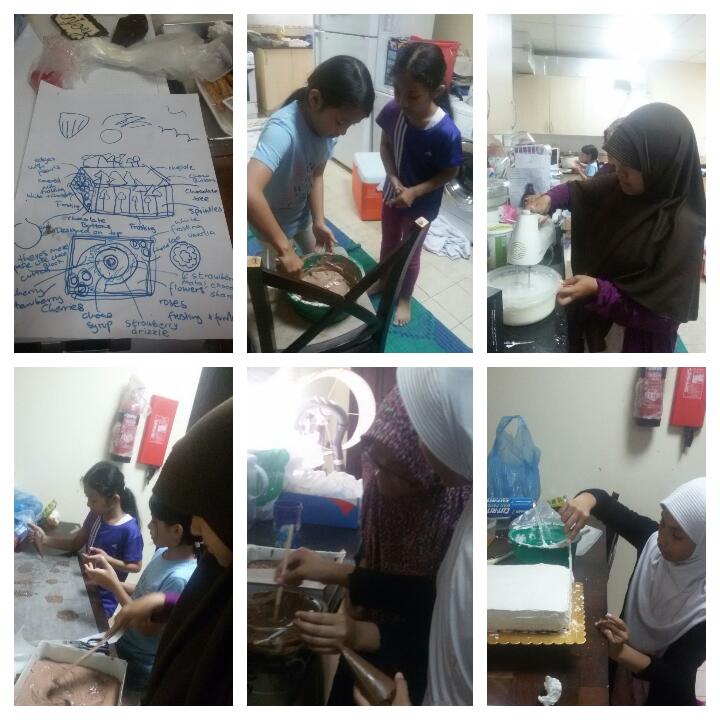
Welcome to Teawe's blog: Lomba membuat black forest cake -
Gunakan Track Changes dengan Bijak, hanya ketika kolaborasi diperlukan. Fitur ini menandai setiap edit, tetapi dapat mengacaukan format jika tidak dikelola.
Setelah proses revisi selesai, terima semua perubahan dan matikan fitur tersebut sebelum menyimpan versi final.
-
Periksa Compatibility Mode saat membuka dokumen lama. Mode ini menyesuaikan tampilan agar kompatibel dengan versi Word sebelumnya, yang dapat mempengaruhi style.
Jika tidak diperlukan, konversi dokumen ke format terbaru (.docx) untuk memanfaatkan fitur modern.
-
Backup Versi dengan OneDrive atau SharePoint secara otomatis. Penyimpanan cloud menyimpan riwayat versi, sehingga Anda dapat kembali ke versi stabil bila terjadi perubahan tak terduga.
Aktifkan opsi ‘Version History’ untuk melacak setiap perubahan dan memulihkan dokumen dengan cepat.
Alat Bantu dan Add-in untuk Menjaga Stabilitas Dokumen
Microsoft Word memiliki add-in seperti ‘DocTools’ yang memudahkan pengelolaan style dan pengaturan dokumen massal. Add-in ini dapat mempercepat proses standarisasi pada dokumen berskala besar.
Selain itu, layanan cloud seperti Google Drive menyediakan fitur preview yang mempertahankan format dasar, memungkinkan kolaborator melihat dokumen tanpa mengubahnya.
Kesimpulan
Menjaga agar tulisan di Word tidak berubah-ubah memerlukan kombinasi praktik standar, penggunaan template, dan pemilihan alat bantu yang tepat. Dengan mengikuti 7 langkah teknis di atas, risiko format rusak dapat diminimalisir secara signifikan.
Implementasi strategi ini tidak hanya meningkatkan efisiensi kerja, tetapi juga memperkuat citra profesional organisasi Anda di tahun 2026.
