


Microsoft Word merupakan software pengolah kata yang banyak digunakan untuk menyusun dokumen profesional. Salah satu elemen penting dalam dokumen panjang adalah penomoran halaman yang rapi dan sesuai kebutuhan. Namun, banyak pengguna yang masih bingung saat ingin mengubah letak angka halaman Word agar tampil di posisi yang diinginkan.
Artikel ini akan membahas langkah-langkah praktis untuk memindahkan nomor halaman ke berbagai posisi seperti atas, bawah, kiri, kanan, atau tengah. Anda juga akan mempelajari cara mengatur format nomor halaman agar dokumen terlihat lebih profesional.
Mengenal Fitur Page Number di Microsoft Word
Fitur Page Number di Word memungkinkan Anda menambahkan nomor pada setiap halaman secara otomatis. Fitur ini terletak pada tab Insert dan dapat diakses dengan mudah melalui menu Header & Footer.
Setiap dokumen memiliki kebutuhan penomoran yang berbeda, tergantung jenis dan tujuannya. Misalnya, dokumen skripsi biasanya menempatkan nomor di bawah tengah, sementara laporan bisnis sering menggunakan pojok kanan atas.
Menampilkan Panel Header & Footer
Untuk mulai mengubah posisi nomor halaman, Anda perlu membuka area header atau footer terlebih dahulu. Klik dua kali pada bagian atas atau bawah halaman, atau gunakan menu Insert lalu pilih Header atau Footer.
Setelah panel terbuka, Anda akan melihat tab baru bernama Header & Footer yang berisi berbagai opsi pengaturan. Di sinilah Anda bisa mengontrol letak dan format angka halaman Word sesuai keinginan.
Langkah Mengubah Letak Angka Halaman Word
Berikut adalah panduan lengkap untuk memindahkan nomor halaman ke posisi yang Anda inginkan di Microsoft Word.
1. Mengubah Posisi dari Bawah ke Atas Halaman
Jika nomor halaman saat ini berada di bawah, Anda bisa memindahkannya ke atas dengan mudah. Buka tab Insert, klik Page Number, lalu pilih opsi Top of Page.
Pilih salah satu gaya yang tersedia, seperti Plain Number 1 untuk posisi kiri, Plain Number 2 untuk tengah, atau Plain Number 3 untuk kanan. Nomor halaman akan langsung berpindah ke bagian atas dokumen.
2. Mengubah Posisi dari Atas ke Bawah Halaman
Untuk memindahkan nomor dari atas ke bawah, caranya hampir sama. Klik Page Number di tab Insert, lalu pilih Bottom of Page.
Pilih gaya penempatan yang diinginkan, misalnya Plain Number 2 untuk posisi tengah bawah. Ini sangat berguna jika Anda ingin membuat dokumen dengan format yang lebih formal.
3. Mengubah Posisi ke Kiri atau Kanan Halaman
Selain atas dan bawah, Anda juga bisa mengatur nomor halaman di posisi kiri atau kanan. Gunakan opsi Page Number lalu pilih posisi yang sesuai, seperti kiri untuk dokumen yang dijilid di sisi kanan.
Untuk dokumen dua halaman (mirror margins), Anda bisa memilih opsi Outside atau Inside agar nomor selalu berada di tepi luar atau dalam. Ini sangat membantu untuk buku atau laporan yang akan dicetak bolak-balik.
Mengatur Format dan Gaya Nomor Halaman
Setelah posisi nomor halaman berubah, Anda mungkin perlu menyesuaikan format angkanya. Word menyediakan berbagai pilihan format seperti angka Romawi, huruf, atau angka dengan awalan bab.
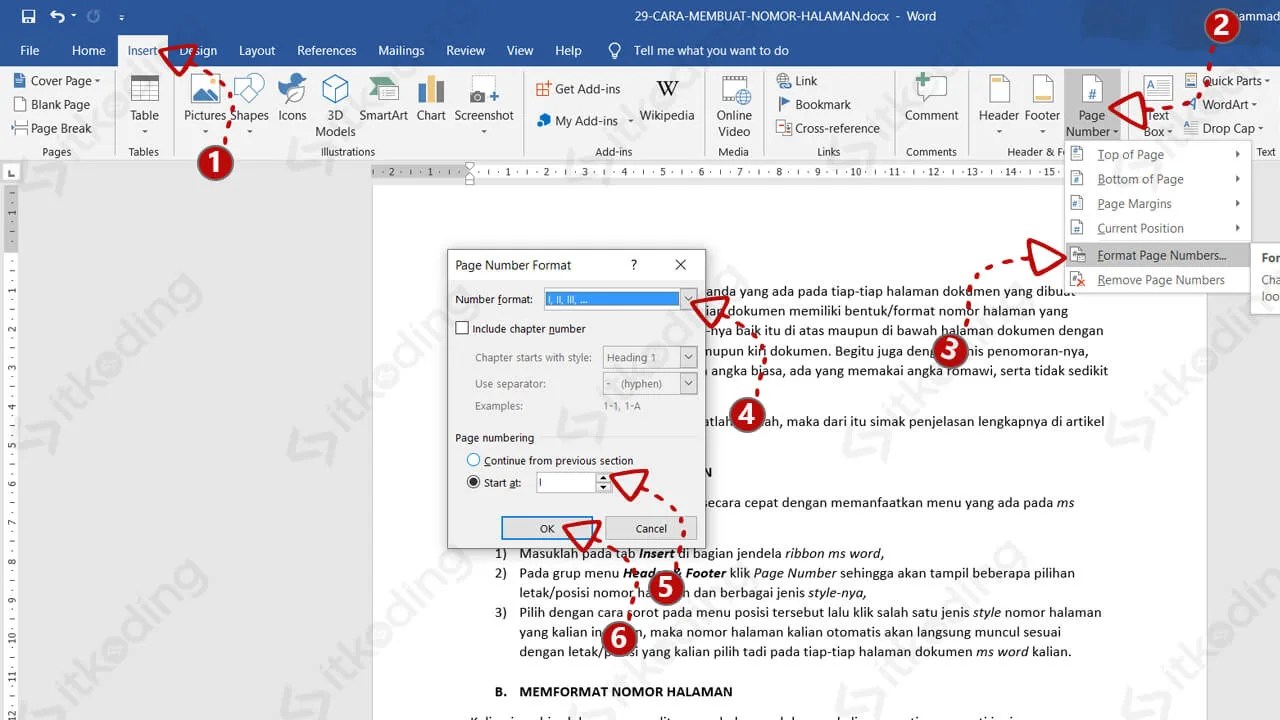
Klik Page Number lalu pilih Format Page Numbers untuk membuka dialog pengaturan. Di sini Anda bisa memilih Number Format, mengatur mulai penomoran dari angka tertentu, atau menambahkan chapter number.
Jika Anda ingin menggabungkan penomoran dengan teks lain, seperti nama penulis atau judul bab, Anda bisa mengetik langsung di area header atau footer. Ini akan membuat nomor halaman tampak lebih informatif dan profesional.
Menghapus Halaman Kosong yang Sering Muncul
Saat mengubah letak angka halaman Word, sering kali muncul halaman kosong yang tidak diinginkan. Hal ini biasanya disebabkan oleh tanda paragraf tersembunyi atau pemisah halaman yang tidak sengaja dibuat.
Untuk menghapus halaman kosong di tengah dokumen, tekan Ctrl + Shift + 8 untuk menampilkan tanda paragraf. Kemudian blok tanda tersebut dan tekan tombol Delete untuk menghilangkannya.
Jika halaman kosong muncul di akhir dokumen, Anda bisa mengecilkan ukuran font tanda paragraf menjadi 1 pt. Dengan begitu, halaman kosong akan hilang tanpa mengganggu isi dokumen Anda.
Setelah selesai mengubah posisi nomor halaman, simpan dokumen Anda dengan benar. Anda juga bisa mengekspornya ke format PDF untuk memastikan hasil akhirnya tetap rapi, terutama jika akan dibagikan ke orang lain.
Kesimpulan
Mengubah letak angka halaman Word sebenarnya sangat mudah jika Anda tahu langkah yang tepat. Dengan mengikuti panduan di atas, Anda bisa menempatkan nomor halaman di posisi mana pun sesuai kebutuhan dokumen.
Jangan lupa untuk selalu memeriksa hasil akhir setelah mengubah posisi nomor halaman, termasuk memastikan tidak ada halaman kosong yang mengganggu. Praktikkan cara ini secara rutin agar Anda semakin mahir menggunakan Microsoft Word.
