


Memiliki tampilan dokumen yang rapi dan profesional adalah dambaan setiap pengguna Microsoft Word, terutama bagi mereka yang sering membuat laporan, surat resmi, atau karya tulis ilmiah. Salah satu elemen penting dalam menciptakan estetika dokumen yang baik adalah pengaturan garis pinggir atau border. Garis pinggir tidak hanya berfungsi sebagai pembatas visual, tetapi juga dapat memberikan sentuhan artistik yang memperkaya tampilan dokumen Anda. Microsoft Word 2013 menyediakan berbagai opsi untuk memodifikasi garis pinggir, mulai dari yang sederhana hingga yang kompleks dan dekoratif. Artikel ini akan memandu Anda langkah demi langkah untuk mengubah garis pinggir di Word 2013, dengan penjelasan yang rinci dan mudah diikuti, sehingga Anda dapat menghasilkan dokumen yang lebih menarik dan informatif.
Outline Artikel:
-
Pendahuluan:
- Pentingnya garis pinggir dalam desain dokumen.
- Fungsi garis pinggir (pembatas, estetika, penekanan).
- Gambaran umum tentang fitur garis pinggir di Word 2013.
-
Akses Fitur Garis Pinggir:
- Lokasi menu dan tab yang relevan.
- Memilih objek yang akan diberi garis pinggir (halaman, paragraf, teks).
-
Mengatur Garis Pinggir Halaman:
- Perbedaan antara garis pinggir halaman dan garis pinggir paragraf.
- Langkah-langkah detail untuk mengakses opsi garis pinggir halaman.
- Memilih jenis garis (garis tunggal, ganda, putus-putus, dll.).
- Menyesuaikan ketebalan garis.
- Memilih warna garis.
- Opsi seni (artistic borders) dan cara memilihnya.
- Pengaturan opsi tambahan (margin, jarak dari teks, penerapan ke bagian tertentu).
- Menerapkan garis pinggir ke seluruh dokumen atau hanya ke halaman tertentu.
-
Mengatur Garis Pinggir Paragraf:
- Kapan menggunakan garis pinggir paragraf.
- Langkah-langkah detail untuk mengakses opsi garis pinggir paragraf.
- Perbedaan opsi dengan garis pinggir halaman (fokus pada objek paragraf).
- Memilih sisi paragraf yang akan diberi garis pinggir.
- Menyesuaikan gaya, ketebalan, dan warna.
- Menerapkan ke paragraf yang dipilih atau ke semua paragraf.
-
Mengatur Garis Pinggir Teks (Shape Borders):
- Menggunakan garis pinggir untuk objek bentuk (shapes).
- Langkah-langkah mengakses opsi garis pinggir bentuk.
- Memilih gaya, ketebalan, dan warna garis bentuk.
- Opsi tambahan seperti dashed lines dan dotted lines untuk bentuk.
-
Tips dan Trik Lanjutan:
- Menggunakan garis pinggir untuk memisahkan bagian dokumen.
- Kombinasi garis pinggir halaman dan paragraf.
- Menghapus garis pinggir.
- Menyimpan pengaturan garis pinggir sebagai template.
-
Kesimpulan:
- Rangkuman pentingnya penguasaan fitur garis pinggir.
- Dorongan untuk bereksperimen dengan berbagai opsi.
- Manfaat garis pinggir dalam meningkatkan kualitas dokumen.
Mengatur Garis Pinggir Dokumen di Word 2013
Dalam dunia pengolahan kata, Microsoft Word telah lama menjadi standar emas. Kemampuannya yang kaya fitur memungkinkan pengguna untuk tidak hanya membuat dokumen teks biasa, tetapi juga menciptakan karya yang menarik secara visual dan terstruktur dengan baik. Salah satu aspek penting dari presentasi dokumen yang profesional adalah penggunaan garis pinggir atau border. Garis pinggir berfungsi lebih dari sekadar dekorasi; ia dapat menjadi alat yang ampuh untuk memisahkan bagian-bagian dokumen, menyoroti informasi penting, atau sekadar memberikan sentuhan estetika yang halus. Di Microsoft Word 2013, mengatur garis pinggir menjadi sebuah proses yang relatif mudah, namun dengan begitu banyak opsi yang tersedia, memahaminya secara mendalam dapat membuka potensi kreatif yang lebih besar.
Artikel ini akan memandu Anda melalui berbagai cara untuk memodifikasi garis pinggir di Word 2013, mulai dari pengaturan dasar hingga opsi yang lebih canggih. Kami akan membahas cara menerapkan garis pinggir ke seluruh halaman, ke paragraf tertentu, bahkan ke objek bentuk, serta memberikan tips untuk memaksimalkan penggunaannya.
Akses Fitur Garis Pinggir di Word 2013
Sebelum kita melangkah lebih jauh, mari kita pahami di mana letak fitur-fitur yang akan kita gunakan. Mayoritas pengaturan garis pinggir di Word 2013 dapat diakses melalui tab Design atau Layout pada Ribbon Word.
- Untuk Garis Pinggir Halaman: Pergilah ke tab Design. Di grup Page Background, Anda akan menemukan tombol Page Borders. Mengklik tombol ini akan membuka jendela dialog Borders and Shading dengan tab Page Border yang aktif.
- Untuk Garis Pinggir Paragraf: Untuk fitur ini, Anda perlu berada di dalam dokumen teks. Pilih paragraf yang ingin Anda beri garis pinggir, lalu buka tab Home. Di grup Paragraph, klik panah kecil di samping tombol Borders (biasanya bergambar empat kotak). Opsi yang muncul akan memungkinkan Anda memilih jenis garis pinggir untuk paragraf.
- Untuk Garis Pinggir Objek Bentuk (Shapes): Jika Anda menggunakan objek bentuk seperti kotak, lingkaran, atau gambar yang Anda buat sendiri di Word, pengaturannya sedikit berbeda. Pilih objek bentuk tersebut. Akan muncul tab kontekstual baru di Ribbon, biasanya bernama Format (tergantung versi spesifik dan objeknya). Di grup Shape Styles, Anda akan menemukan opsi Shape Outline.
Memahami di mana menemukan fitur-fitur ini adalah langkah awal yang krusial. Sekarang, mari kita selami cara menggunakannya.
Mengatur Garis Pinggir Halaman
Garis pinggir halaman adalah garis yang mengelilingi seluruh area cetak di setiap halaman dokumen Anda. Ini adalah jenis garis pinggir yang paling umum digunakan dan memberikan tampilan yang terstruktur.
-
Buka Jendela Dialog Borders and Shading:
- Pergi ke tab Design.
- Klik Page Borders di grup Page Background.
- Jendela dialog Borders and Shading akan terbuka, dengan tab Page Border yang sudah dipilih.
-
Memilih Jenis dan Tampilan Garis:
- Di bawah bagian Settings, Anda memiliki beberapa pilihan:
- None: Menghapus garis pinggir yang ada.
- Box: Menerapkan garis pinggir di sekeliling halaman. Ini adalah pilihan yang paling umum.
- Shadow: Menambahkan efek bayangan pada garis pinggir.
- 3-D: Memberikan tampilan tiga dimensi pada garis pinggir.
- Art: Memilih gambar atau pola artistik sebagai garis pinggir.
- Setelah memilih salah satu pengaturan dasar (misalnya, Box), Anda dapat menyesuaikan lebih lanjut di bagian Style, Color, dan Width.
- Style: Di sini Anda akan menemukan berbagai macam gaya garis, mulai dari garis tunggal sederhana, garis ganda, garis putus-putus, garis bergelombang, hingga garis yang lebih dekoratif. Gulir daftar ini untuk melihat semua pilihan yang tersedia.
- Color: Klik dropdown ini untuk memilih warna garis pinggir. Word menawarkan palet warna standar, tema warna, dan opsi untuk warna kustom.
- Width: Sesuaikan ketebalan garis pinggir Anda dari pilihan yang tersedia, biasanya diukur dalam points (pt).
- Di bawah bagian Settings, Anda memiliki beberapa pilihan:
-
Menggunakan Seni (Artistic Borders):
- Jika Anda ingin sesuatu yang lebih kreatif, pilih Art pada bagian Settings.
- Di daftar dropdown Art, Anda akan menemukan berbagai macam gambar kecil yang bisa dijadikan garis pinggir, seperti apel, bintang, pohon, kepingan salju, dan banyak lagi.
- Anda juga dapat menyesuaikan Color dan Width untuk seni yang dipilih, meskipun beberapa seni mungkin memiliki pilihan warna yang terbatas atau tidak dapat diubah ukurannya.
-
Pengaturan Opsi Lanjutan:
- Setelah memilih gaya garis pinggir Anda, klik tombol Options… di bagian bawah jendela dialog Borders and Shading.
- Di sini, Anda dapat mengontrol:
- Measure from: Pilih apakah margin garis pinggir diukur dari Edge of page (tepi halaman) atau Text (teks). Pilihan ini penting untuk memastikan garis pinggir tidak tumpang tindih dengan elemen lain di halaman Anda.
- Top, Bottom, Left, Right: Anda dapat menentukan jarak spesifik antara garis pinggir dan tepi halaman atau teks. Sesuaikan nilai-nilai ini sesuai kebutuhan Anda.
- Always display in front of text: Centang opsi ini jika Anda ingin garis pinggir selalu terlihat di atas teks, terutama jika Anda menggunakan elemen lain di halaman.
- Klik OK untuk menutup jendela Options.
-
Menerapkan Garis Pinggir:
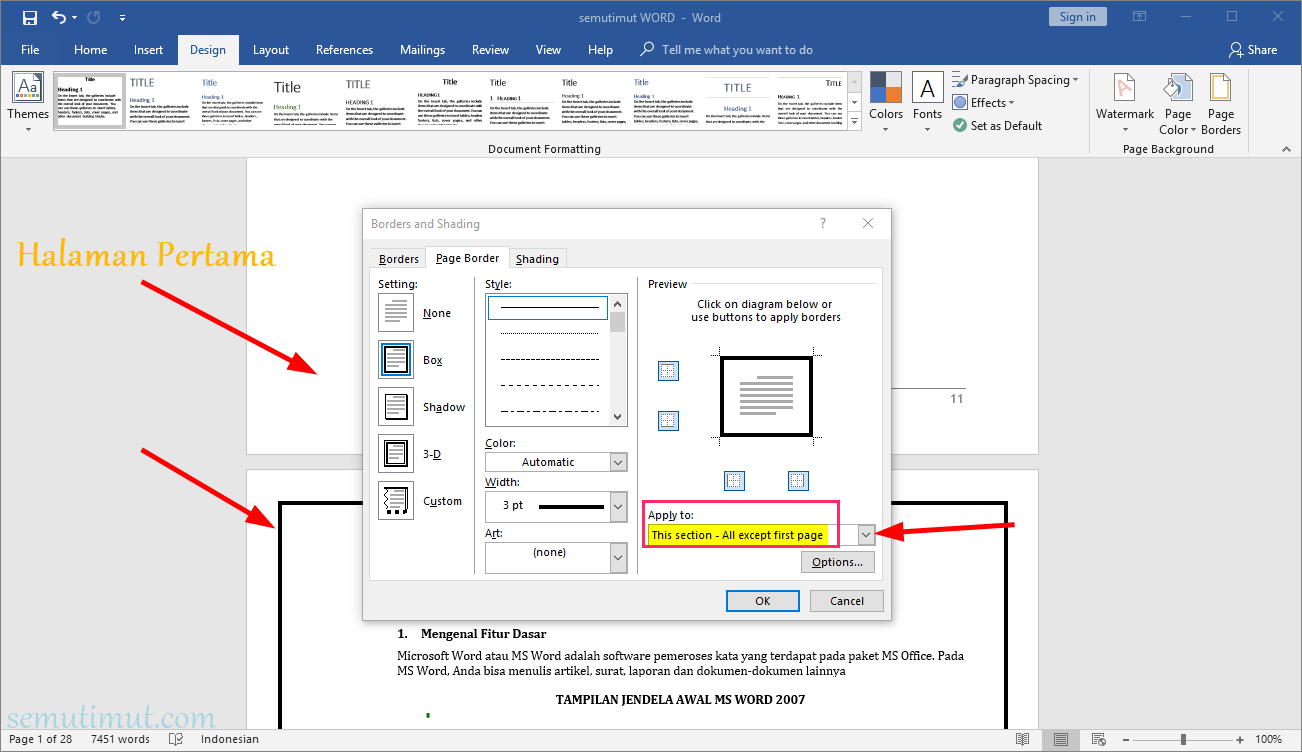
- Di jendela dialog Borders and Shading, di bawah bagian Apply to, Anda memiliki pilihan:
- Whole document: Menerapkan garis pinggir ke semua halaman dalam dokumen Anda.
- This section (First page only), This section (All pages except first page), This section (All pages): Jika dokumen Anda memiliki beberapa bagian, Anda dapat memilih untuk menerapkan garis pinggir hanya ke bagian tertentu. Opsi ini berguna untuk membuat sampul atau halaman judul yang berbeda dari isi utama.
- Klik OK untuk menerapkan garis pinggir halaman yang telah Anda atur.
- Di jendela dialog Borders and Shading, di bawah bagian Apply to, Anda memiliki pilihan:
Mengatur Garis Pinggir Paragraf
Berbeda dengan garis pinggir halaman, garis pinggir paragraf diterapkan hanya pada paragraf yang Anda pilih, atau pada setiap paragraf dalam satu bagian. Ini sangat berguna untuk memisahkan kutipan, mendefinisikan blok teks penting, atau memberikan penekanan visual pada bagian tertentu dari konten Anda.
-
Pilih Paragraf:
- Sorot paragraf atau beberapa paragraf yang ingin Anda beri garis pinggir.
-
Akses Opsi Garis Pinggir Paragraf:
- Pergi ke tab Home.
- Di grup Paragraph, klik panah kecil di samping tombol Borders.
- Dari menu dropdown yang muncul, pilih Borders and Shading…. Ini akan membuka jendela dialog Borders and Shading dengan tab Border yang aktif.
-
Memilih Tampilan Garis Pinggir Paragraf:
- Di bagian Settings, Anda memiliki opsi yang serupa dengan garis pinggir halaman, tetapi fokusnya adalah pada paragraf:
- None: Menghapus garis pinggir paragraf.
- Box: Menerapkan garis pinggir di sekeliling paragraf yang dipilih.
- Shadow: Memberikan efek bayangan.
- Custom: Memungkinkan Anda memilih sisi mana dari paragraf yang akan diberi garis pinggir.
- Jika Anda memilih Custom, Anda akan melihat pratinjau paragraf di sebelah kanan. Anda dapat mengklik pada sisi-sisi kotak pratinjau untuk menambahkan atau menghapus garis pinggir pada sisi atas, bawah, kiri, atau kanan paragraf.
- Di bagian Style, Color, dan Width, Anda dapat memilih tampilan garis pinggir paragraf Anda, sama seperti pada garis pinggir halaman.
- Di bagian Settings, Anda memiliki opsi yang serupa dengan garis pinggir halaman, tetapi fokusnya adalah pada paragraf:
-
Menerapkan ke Paragraf:
- Di bagian Apply to, pastikan opsi yang dipilih adalah Paragraph.
- Klik OK untuk menerapkan garis pinggir pada paragraf yang Anda pilih.
Mengatur Garis Pinggir Objek Bentuk (Shape Borders)
Jika Anda menggunakan objek bentuk seperti persegi, lingkaran, atau bahkan gambar yang Anda masukkan dan modifikasi di Word, Anda juga dapat mengatur garis pinggirnya.
-
Pilih Objek Bentuk:
- Klik pada objek bentuk yang ingin Anda beri garis pinggir.
-
Akses Opsi Garis Pinggir Bentuk:
- Perhatikan tab Format yang muncul di Ribbon.
- Di grup Shape Styles, klik Shape Outline.
-
Memilih Tampilan Garis Bentuk:
- Dari menu dropdown Shape Outline, Anda dapat memilih:
- No Outline: Menghapus garis pinggir objek.
- Tema Warna: Memilih warna garis dari palet tema yang tersedia.
- More Outline Colors…: Membuka jendela dialog untuk memilih warna kustom.
- Weight: Memilih ketebalan garis.
- Dashes: Memilih gaya garis putus-putus atau titik-titik.
- More Lines…: Membuka jendela dialog Format Shape yang lebih rinci, di mana Anda dapat mengatur warna, ketebalan, gaya garis (solid, dashed, dotted), dan opsi penutup garis (cap type) serta sambungan garis (join type) untuk objek bentuk.
- Dari menu dropdown Shape Outline, Anda dapat memilih:
Tips dan Trik Lanjutan
- Memisahkan Bagian Dokumen: Garis pinggir halaman dengan gaya yang berbeda atau garis pinggir paragraf yang unik dapat digunakan untuk memisahkan bab, bagian, atau kutipan penting dari teks utama.
- Kombinasi Cerdas: Jangan takut untuk menggabungkan garis pinggir halaman dengan garis pinggir paragraf. Misalnya, Anda bisa memiliki garis pinggir halaman yang elegan di seluruh dokumen, lalu menambahkan garis pinggir di bawah kutipan penting untuk menyorotnya.
- Menghapus Garis Pinggir: Untuk menghapus garis pinggir, buka kembali jendela dialog Borders and Shading, pilih pengaturan None di bagian Settings, dan klik OK. Pastikan Anda memilih objek yang tepat (halaman, paragraf, atau bentuk) yang ingin Anda hilangkan garis pinggirnya.
- Menyimpan Pengaturan: Jika Anda sering menggunakan kombinasi garis pinggir tertentu, Anda bisa mempertimbangkan untuk menyimpan dokumen tersebut sebagai template. Dengan begitu, setiap kali Anda membuat dokumen baru dari template tersebut, pengaturan garis pinggir yang Anda inginkan sudah tersedia.
Kesimpulan
Menguasai fitur garis pinggir di Microsoft Word 2013 adalah langkah penting untuk meningkatkan kualitas visual dan profesionalisme dokumen Anda. Baik itu untuk memberikan struktur pada halaman, menyoroti informasi penting dalam paragraf, atau sekadar menambahkan sentuhan artistik pada objek bentuk, Word 2013 menyediakan fleksibilitas yang luar biasa. Dengan memahami cara mengakses dan memanipulasi berbagai opsi yang tersedia, Anda dapat secara efektif mengkomunikasikan pesan Anda melalui desain yang lebih menarik dan terorganisir. Jangan ragu untuk bereksperimen dengan berbagai gaya, warna, dan ketebalan untuk menemukan kombinasi yang paling sesuai dengan kebutuhan Anda. Pengaturan garis pinggir yang tepat dapat membuat perbedaan besar dalam cara audiens Anda menerima dan memahami konten yang Anda sajikan.
