


Dalam era digital yang serba cepat ini, kita seringkali berhadapan dengan berbagai format dokumen. Salah satu format yang paling umum digunakan untuk berbagi dokumen adalah PDF (Portable Document Format). Keunggulan PDF terletak pada kemampuannya mempertahankan format asli dokumen, terlepas dari perangkat atau sistem operasi yang digunakan. Namun, keunggulan ini justru menjadi tantangan ketika kita perlu mengedit atau menyusun ulang konten yang ada di dalamnya, terutama jika dokumen tersebut berbentuk gambar.
Bayangkan Anda menerima sebuah dokumen penting yang hanya tersedia dalam format gambar PDF. Anda perlu mengekstrak teksnya, mengeditnya, atau bahkan menggabungkannya dengan dokumen lain yang berformat Word. Tentu saja, menyalin teks secara manual dari gambar akan sangat memakan waktu dan rentan terhadap kesalahan. Untungnya, teknologi telah menyediakan solusi yang efektif untuk masalah ini. Artikel ini akan membahas secara mendalam berbagai metode dan tips untuk mengubah gambar PDF ke format Word dengan mudah dan akurat, dengan target panjang tulisan sekitar 1.200 kata.
Memahami Tantangan Konversi Gambar PDF ke Word
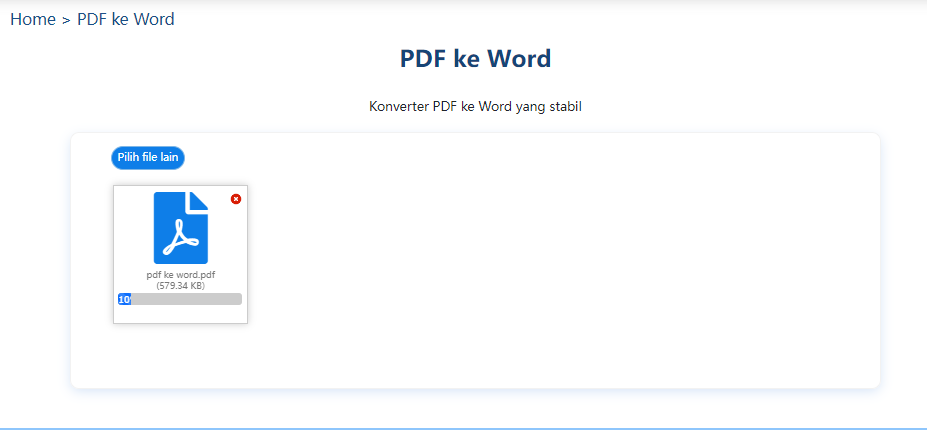
Sebelum melangkah ke solusi, penting untuk memahami mengapa mengubah gambar PDF ke Word bukanlah proses yang sederhana. PDF, terutama yang dibuat dari pemindaian dokumen, pada dasarnya adalah kumpulan piksel yang membentuk sebuah gambar. Dokumen Word, di sisi lain, bekerja dengan objek teks yang memiliki atribut seperti font, ukuran, dan gaya.
Ketika sebuah PDF berisi teks yang di-render sebagai gambar, program pengolah kata standar seperti Microsoft Word tidak dapat secara langsung mengenali dan menginterpretasikan teks tersebut. Ini seperti mencoba menyalin tulisan tangan dari sebuah foto. Anda melihat huruf-hurufnya, tetapi komputer tidak mengerti itu sebagai karakter yang dapat diedit.
Oleh karena itu, proses konversi dari gambar PDF ke Word memerlukan teknologi yang disebut Optical Character Recognition (OCR). OCR adalah teknologi yang memungkinkan komputer untuk "membaca" teks dari gambar. Semakin baik kualitas gambar PDF dan semakin baik algoritma OCR yang digunakan, semakin akurat hasil konversinya.
Metode Konversi Gambar PDF ke Word
Ada berbagai cara untuk melakukan konversi ini, mulai dari menggunakan fitur bawaan perangkat lunak hingga memanfaatkan layanan online. Masing-masing memiliki kelebihan dan kekurangannya.
1. Menggunakan Microsoft Word Versi Terbaru
Microsoft Word, dalam versi terbarunya (misalnya, Word 2013, 2016, 2019, dan Microsoft 365), memiliki kemampuan OCR bawaan yang cukup mumpuni. Fitur ini memungkinkan Anda membuka file PDF langsung di Word, dan Word akan mencoba mengonversi kontennya.
-
Cara Penggunaan:
- Buka Microsoft Word.
- Klik "File" > "Buka".
- Cari dan pilih file PDF yang ingin Anda konversi.
- Word akan menampilkan notifikasi yang menyatakan bahwa ia akan mengonversi PDF ke dokumen Word yang dapat diedit. Notifikasi ini mungkin juga mengingatkan bahwa proses ini memakan waktu dan hasilnya mungkin tidak persis sama dengan PDF asli, terutama jika PDF asli memiliki banyak format grafis.
- Klik "OK" dan tunggu proses konversi selesai.
-
Kelebihan:
- Sangat praktis jika Anda sudah memiliki Microsoft Word.
- Tidak memerlukan instalasi perangkat lunak tambahan.
- Hasil konversi bisa cukup baik untuk dokumen teks sederhana.
-
Kekurangan:
- Kemampuan OCR mungkin tidak secanggih alat khusus, terutama untuk dokumen dengan tata letak kompleks, tabel, atau font yang tidak umum.
- Membutuhkan versi Word yang relatif baru.
- Hasil format (seperti tata letak kolom, pemisahan baris) terkadang berantakan.
2. Menggunakan Layanan Konverter Online
Internet dipenuhi dengan berbagai situs web yang menawarkan layanan konversi PDF ke Word secara gratis maupun berbayar. Layanan ini biasanya menggunakan teknologi OCR canggih untuk mengolah dokumen Anda.
-
Contoh Layanan Populer:
- Adobe Acrobat Online (memiliki fitur konversi gratis terbatas)
- Smallpdf
- iLovePDF
- Online2PDF
- Google Drive
-
Cara Penggunaan (Umum):
- Buka situs web konverter online pilihan Anda.
- Cari opsi "PDF ke Word" atau "Konversi PDF".
- Unggah file gambar PDF Anda ke platform tersebut.
- Pilih opsi konversi yang diinginkan (misalnya, dengan OCR).
- Tunggu proses konversi selesai.
- Unduh file Word hasil konversi.
-
Kelebihan:
- Banyak pilihan gratis yang tersedia.
- Tidak memerlukan instalasi perangkat lunak.
- Beberapa layanan menawarkan fitur OCR yang sangat baik.
- Dapat diakses dari perangkat apa pun yang memiliki koneksi internet.
-
Kekurangan:
- Privasi dan Keamanan: Mengunggah dokumen sensitif ke situs web pihak ketiga bisa menjadi risiko keamanan. Selalu periksa kebijakan privasi layanan yang Anda gunakan.
- Batasan File: Layanan gratis seringkali memiliki batasan ukuran file atau jumlah konversi per hari.
- Kualitas Bervariasi: Kualitas hasil konversi dapat sangat bervariasi antar platform.
- Iklan: Situs web gratis seringkali dipenuhi iklan yang mengganggu.
3. Menggunakan Adobe Acrobat Pro DC
Adobe Acrobat Pro DC adalah standar industri untuk pembuatan, pengeditan, dan manajemen file PDF. Perangkat lunak ini memiliki fitur OCR yang sangat kuat dan akurat.
-
Cara Penggunaan:
- Buka file PDF gambar Anda di Adobe Acrobat Pro DC.
- Pergi ke "Tools" > "Edit PDF".
- Acrobat akan secara otomatis mengenali teks dalam gambar dan membuatnya dapat diedit.
- Untuk mengekspor ke Word, klik "File" > "Export To" > "Microsoft Word" > "Word Document".
- Pilih lokasi penyimpanan dan klik "Save".
-
Kelebihan:
- Kualitas OCR terbaik di kelasnya, menghasilkan konversi yang sangat akurat.
- Mempertahankan format dan tata letak dokumen dengan sangat baik.
- Berbagai opsi pengeditan PDF yang canggih.
-
Kekurangan:
- Ini adalah perangkat lunak berbayar (langganan).
- Membutuhkan instalasi pada komputer Anda.
4. Menggunakan Google Drive
Google Drive menawarkan cara yang mudah dan gratis untuk mengonversi gambar PDF ke teks yang dapat diedit. Prosesnya memanfaatkan Google Docs untuk melakukan OCR.
-
Cara Penggunaan:
- Unggah file gambar PDF Anda ke Google Drive.
- Klik kanan pada file PDF yang sudah diunggah.
- Pilih "Buka dengan" > "Google Docs".
- Google Docs akan mencoba membuka file PDF dan secara otomatis menerapkan OCR untuk mengenali teks.
- Setelah dokumen terbuka di Google Docs, Anda dapat mengeditnya langsung.
- Untuk menyimpannya sebagai file Word, klik "File" > "Download" > "Microsoft Word (.docx)".
-
Kelebihan:
- Gratis dan mudah diakses bagi pengguna akun Google.
- Proses OCR cukup baik untuk dokumen teks standar.
- Memungkinkan pengeditan langsung di Google Docs sebelum mengunduh.
-
Kekurangan:
- Hasil format terkadang bisa sedikit berantakan, terutama dengan tata letak yang kompleks.
- Membutuhkan koneksi internet.
Tips untuk Mendapatkan Hasil Konversi Terbaik
Terlepas dari metode yang Anda pilih, ada beberapa tips yang dapat Anda terapkan untuk memaksimalkan akurasi dan kualitas hasil konversi gambar PDF ke Word:
- Kualitas Gambar adalah Kunci: Pastikan file PDF gambar memiliki resolusi yang tinggi dan jelas. Hindari gambar yang buram, miring, atau memiliki banyak noda. Jika Anda memindai dokumen, gunakan pengaturan pemindaian berkualitas tinggi.
- Orientasi Teks yang Benar: Pastikan teks dalam gambar PDF menghadap ke atas dan tidak terbalik atau miring. Alat OCR bekerja paling baik ketika teks berada dalam orientasi standar.
- Hindari Tata Letak Kompleks: Dokumen dengan banyak kolom, tabel yang rumit, atau elemen grafis yang bercampur dengan teks cenderung lebih sulit dikonversi secara akurat. Jika memungkinkan, gunakan PDF dengan tata letak yang lebih sederhana.
- Pilih Bahasa yang Tepat: Banyak alat OCR memungkinkan Anda memilih bahasa teks dalam dokumen. Memilih bahasa yang benar akan meningkatkan akurasi pengenalan karakter.
- Periksa dan Koreksi Hasil: Hampir tidak ada konversi OCR yang 100% sempurna. Selalu luangkan waktu untuk meninjau dokumen Word hasil konversi. Periksa kesalahan ejaan, format yang hilang, atau teks yang tidak dikenali dengan benar. Lakukan koreksi yang diperlukan.
- Gunakan Alat yang Sesuai Kebutuhan: Jika Anda hanya perlu mengonversi satu atau dua dokumen sesekali, layanan online gratis atau fitur Word bawaan sudah cukup. Namun, jika Anda sering berurusan dengan konversi PDF yang kompleks, investasi pada perangkat lunak profesional seperti Adobe Acrobat Pro DC akan sangat sepadan.
- Perhatikan Keamanan Dokumen: Untuk dokumen yang berisi informasi rahasia atau pribadi, hindari menggunakan layanan konverter online yang tidak terpercaya. Pertimbangkan opsi offline seperti Adobe Acrobat Pro atau fitur Word.
- Pisahkan Gambar dan Teks (Jika Memungkinkan): Jika PDF Anda berisi gambar yang disematkan teks di dalamnya, beberapa alat OCR mungkin tidak dapat mengekstrak teks tersebut. Dalam kasus seperti ini, Anda mungkin perlu menggunakan alat pengeditan gambar untuk mengekstrak teks dari gambar secara terpisah terlebih dahulu.
Memilih Metode yang Tepat untuk Anda
Pemilihan metode terbaik sangat bergantung pada kebutuhan spesifik Anda:
- Untuk Pengguna Umum yang Sesekali Mengonversi: Microsoft Word versi terbaru atau Google Drive adalah pilihan yang sangat baik karena gratis dan mudah digunakan.
- Untuk Konversi Cepat dan Mudah Tanpa Instalasi: Layanan konverter online adalah solusinya, namun tetap waspada terhadap privasi.
- Untuk Kebutuhan Profesional dan Akurasi Tertinggi: Adobe Acrobat Pro DC adalah pilihan yang tak tertandingi, meskipun berbayar.
Kesimpulan
Mengubah gambar PDF ke format Word kini menjadi lebih mudah berkat kemajuan teknologi OCR. Dengan memahami tantangan yang ada dan memanfaatkan berbagai metode yang tersedia, Anda dapat mengekstrak teks dari gambar PDF dengan tingkat akurasi yang tinggi. Ingatlah untuk selalu memperhatikan kualitas gambar sumber dan melakukan pemeriksaan pasca-konversi. Dengan sedikit usaha dan pemilihan alat yang tepat, dokumen gambar PDF Anda dapat segera menjadi dokumen Word yang dapat diedit dan dimanipulasi sesuai keinginan Anda, membuka pintu untuk efisiensi dan produktivitas yang lebih besar dalam pekerjaan Anda.
