


mengubah latar menjadi berwarna di Word adalah cara efektif untuk membuat dokumen lebih menarik. Banyak pengguna yang belum mengetahui bahwa fitur ini tersedia langsung di menu Design. Dengan beberapa langkah sederhana, kamu bisa mewarnai seluruh halaman dokumen tanpa perlu aplikasi tambahan.
Mengenal Fitur Warna Halaman di Word
Fitur untuk mengubah latar halaman di Microsoft Word dikenal dengan nama Page Color. Kamu bisa menemukannya di tab Design pada versi Word 2010 ke atas. Fitur ini memungkinkan seluruh area kertas berubah warna sesuai keinginan.
Berbeda dengan teks yang disorot, fitur ini mengubah latar halaman secara menyeluruh. Jika dokumenmu terdiri dari banyak halaman, warna latar akan diterapkan pada semua halaman secara konsisten. Hal ini sangat berguna untuk membuat dokumen presentasi, poster, atau materi belajar.
Langkah Mudah Mengubah Latar Jadi Berwarna di Word
Simak urutan langkah berikut agar kamu bisa mengubah latar jadi berwarna di Word dengan cepat. Prosesnya hampir sama untuk semua versi Word modern, termasuk Microsoft 365.
- Buka dokumen Word yang ingin diubah latar halamannya.
- Arahkan kursor ke menu Design pada bagian atas jendela Word.
- Cari ikon Page Color yang berada di area Page Background.
- Klik ikon tersebut, lalu pilih warna yang tersedia pada palet warna.
- Jika ingin warna khusus, pilih More Colors dan atur warna sesuai keinginan.
Setelah memilih warna, latar dokumen akan langsung berubah. Kamu bisa mengulangi langkah di atas jika ingin mengganti warna baru. Jangan lupa menyimpan dokumen setelah puas dengan hasilnya.
Mengubah Latar dengan Efek Isian Kustom
Selain warna polos, Word juga menyediakan menu Fill Effects untuk membuat latar lebih artistik. Di menu ini kamu bisa memilih gradasi warna, tekstur, pola, atau bahkan gambar sebagai latar halaman.
Jika ingin menggunakan gambar sebagai latar, kamu bisa mengubah JPG ke PNG terlebih dahulu agar transparansi lebih baik. Kamu juga bisa mengubah background foto jadi biru melalui pengaturan warna gradasi pada menu Pattern. Semua efek tersebut bisa dikombinasikan dengan warna utama dokumen.
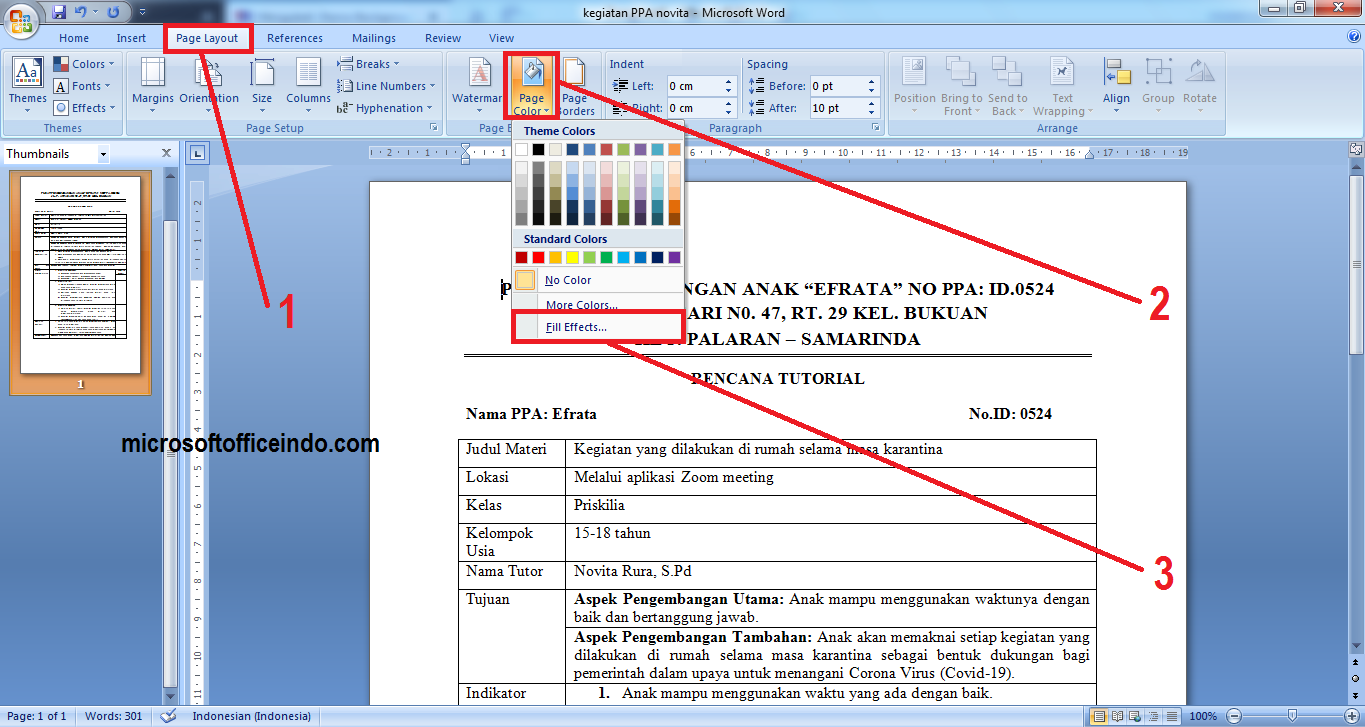
Untuk mengaksesnya, klik Page Color lalu pilih Fill Effects. Setelah itu, kamu bisa bereksperimen dengan berbagai tab yang tersedia di sana. Proses ini mirip seperti mengubah PDF ke Word, butuh sedikit penyesuaian agar hasil akhir tampak rapi.
Tips Agar Hasil Cetak dan Tampilan Maksimal
Hati-hati saat memilih warna gelap karena teks hitam akan sulit dibaca. Sebaiknya gunakan warna terang atau pola lembut untuk latar dokumen. Kontras antara latar dan teks sangat penting untuk kenyamanan membaca.
Perhatikan juga tinta printer yang digunakan. Mencetak halaman dengan latar berwarna membutuhkan tinta lebih banyak dibandingkan halaman polos. Pastikan kamu memeriksa pratinjau dengan shortcut Ctrl P sebelum mencetak dokumen.
Mengubah latar jadi berwarna di Word juga cocok untuk membuat lembar kerja siswa yang menarik. Guru bisa membuat bahan ajar dengan warna berbeda untuk setiap bagian materi. Ini membantu siswa memahami struktur informasi dengan lebih mudah.
Kesimpulan
Mengubah latar menjadi berwarna di Word adalah keterampilan sederhana yang sangat bermanfaat. Dengan fitur Page Color dan Fill Effects, kamu bisa membuat dokumen apa pun menjadi lebih hidup. Mulai dari laporan, undangan, hingga materi pelajaran bisa terlihat profesional.
Praktikkan langsung langkah-langkah di atas agar kamu semakin terbiasa. Semakin sering mencoba, semakin kamu memahami berbagai opsi yang tersedia. Selamat berkarya dan semoga dokumenmu semakin menarik.
