


Mengubah margin ke cm di Word 2016 adalah keterampilan dasar yang sangat berguna untuk mengatur tata letak dokumen. Dengan satuan sentimeter, Anda bisa menyesuaikan jarak tepi halaman secara presisi sesuai kebutuhan penulisan. Artikel ini akan memandu Anda langkah demi langkah dengan cara yang praktis dan mudah diikuti.
Mengapa Perlu Mengubah Margin ke cm di Word 2016?
Satuan default di Word 2016 sering kali menggunakan inci, terutama pada versi internasional. Namun, banyak pengguna di Indonesia lebih familiar dengan satuan sentimeter karena standar dokumen resmi. Mengubah margin ke cm membantu Anda memastikan dokumen sesuai dengan aturan penulisan yang berlaku.
Selain itu, Pengaturan Margin dalam cm juga memudahkan saat Anda perlu mencetak dokumen dengan ukuran kertas tertentu. Misalnya, ketika Anda ingin membuat dokumen dengan margin 4 cm di kiri dan 3 cm di kanan, penggunaan cm akan lebih intuitif. Dengan begitu, hasil cetak akan rapi dan profesional.
Langkah-Langkah Mengubah Margin ke cm di Word 2016
1. Membuka Pengaturan Margin
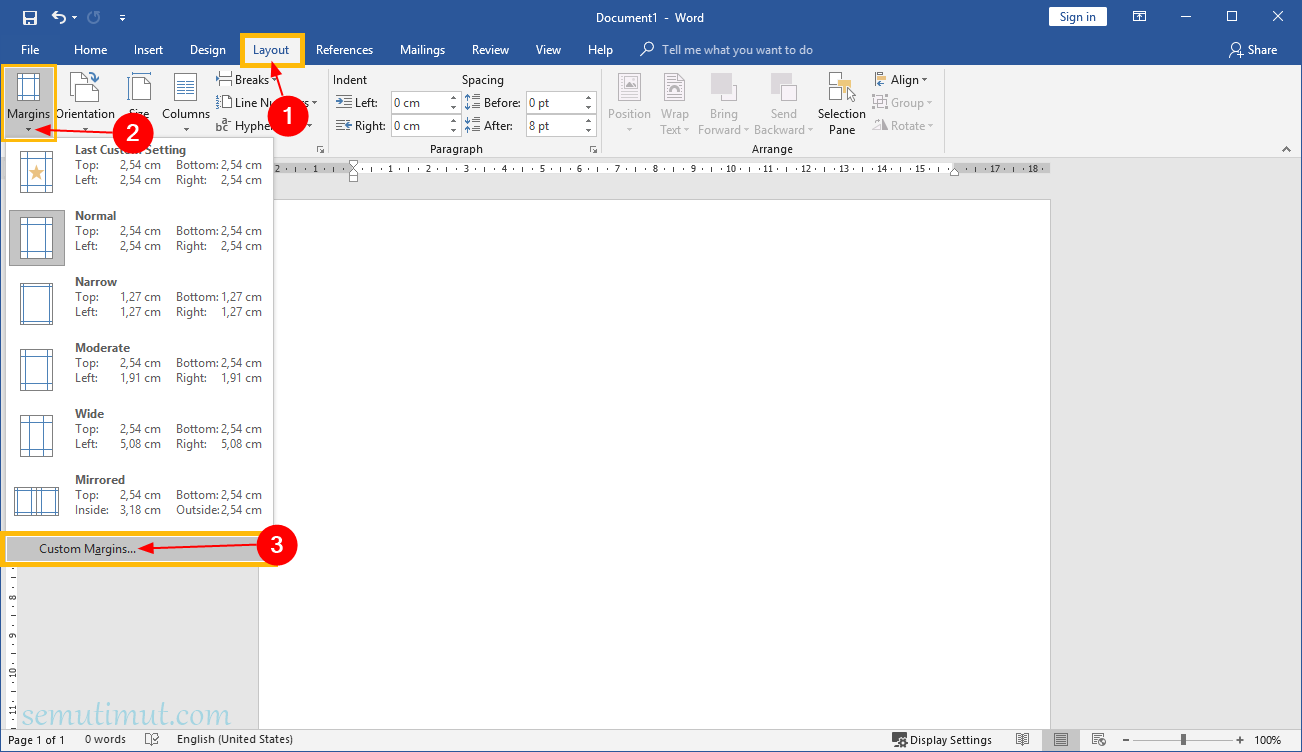
Langkah pertama adalah membuka dokumen yang ingin Anda atur marginnya. Setelah itu, klik tab “Layout” atau “Page Layout” di menu ribbon bagian atas.
Pada grup “Page Setup”, klik ikon kecil berbentuk panah di pojok kanan bawah untuk membuka jendela pengaturan. Anda juga bisa mengklik menu “Margins” lalu pilih “Custom Margins” di bagian bawah daftar.
2. Mengubah Satuan dari Inci ke Centimeter
Setelah jendela Page Setup terbuka, Anda akan melihat kolom untuk mengisi nilai margin. Di bagian bawah jendela, terdapat opsi “Measure in units of” yang bisa Anda ubah dari “Inches” menjadi “Centimeters”.
Pilih “Centimeters” dari dropdown tersebut, lalu klik OK untuk menyimpan perubahan. Sekarang, semua nilai margin akan ditampilkan dalam satuan cm, sehingga Anda bisa langsung mengetik angka seperti 4 atau 3 tanpa perlu konversi.
3. Mengisi Nilai Margin dalam cm
Setelah satuan berubah, Anda bisa langsung mengisi margin sesuai keinginan. Misalnya, untuk skripsi atau laporan resmi, biasanya margin kiri 4 cm, atas 4 cm, kanan 3 cm, dan bawah 3 cm.
Ketik angka tersebut pada kolom Top, Bottom, Left, dan Right. Pastikan Anda memilih opsi “Apply to” dengan “Whole document” agar semua halaman terpengaruh. Klik OK untuk menerapkan perubahan.
Cara Mengatur Margin untuk Kertas F4 di Word 2016
Selain mengubah satuan, Anda juga perlu menyesuaikan ukuran kertas jika menggunakan F4. Ukuran kertas F4 dalam cm adalah 21 x 33 cm, atau versi lain 21,5 x 33 cm. Anda bisa mengaturnya melalui menu Size di tab Layout.
Pilih “More Paper Sizes” dan masukkan lebar serta tinggi dalam cm sesuai kebutuhan. Setelah itu, atur margin seperti biasa. Ini sangat penting agar dokumen tidak terpotong saat dicetak.
Jika Anda sering menggunakan kertas F4, Anda bisa menyimpan pengaturan ini sebagai default. Caranya, ubah semua pengaturan lalu klik “Set As Default” di jendela Page Setup. Dengan begitu, setiap dokumen baru akan otomatis menggunakan format yang sama.
Tips Tambahan untuk Pengaturan Margin yang Efisien
- Gunakan fitur “Mirror Margins” jika Anda membuat dokumen dua halaman seperti buku, agar margin kiri dan kanan bisa berbeda untuk sisi ganjil dan genap.
- Periksa preview di bagian bawah jendela Page Setup untuk melihat hasilnya sebelum menerapkan.
- Jika Anda sering berganti satuan, Anda bisa mengubah default satuan di Word melalui File > Options > Advanced, lalu pada bagian Display ubah “Show measurements in units of” menjadi “Centimeters”.
Dengan mengubah margin ke cm di Word 2016, Anda tidak perlu repot menghitung konversi dari inci. Ini juga membantu Anda saat bekerja dengan dokumen yang membutuhkan presisi tinggi, seperti karya ilmiah atau laporan keuangan.
Bagi Anda yang sering berurusan dengan file PDF, pengaturan margin ini juga berguna saat mengubah PDF ke Word agar formatnya tetap rapi. Proses konversi biasanya mempertahankan margin asli, sehingga Anda bisa menyesuaikannya kembali dengan mudah.
Kesimpulan
Mengubah margin ke cm di Word 2016 adalah langkah sederhana yang sangat bermanfaat untuk produktivitas menulis Anda. Dengan mengikuti langkah-langkah di atas, Anda bisa mengatur margin secara presisi dalam satuan sentimeter.
Jangan lupa untuk menyesuaikan ukuran kertas dan menyimpan pengaturan default agar pekerjaan Anda semakin efisien. Semoga panduan ini membantu Anda menghasilkan dokumen yang rapi dan sesuai standar.
