


Mengubah layar Word menjadi landscape sering kali dibutuhkan saat menyusun dokumen dengan lebar tabel atau gambar yang besar. Pengaturan ini sebenarnya sangat mudah dilakukan, baik untuk satu halaman maupun seluruh dokumen. Artikel ini akan memandu kamu langkah demi langkah agar hasil cetak sesuai dengan yang diharapkan.
Mengenal orientasi halaman di Microsoft Word
Microsoft Word menyediakan dua orientasi halaman utama, yaitu portrait (tegak) dan landscape (miring). Orientasi portrait memiliki tinggi lebih besar daripada lebar, sedangkan landscape justru sebaliknya. Memahami perbedaan ini penting agar kamu bisa memilih mode yang tepat untuk kebutuhan dokumen.
Landscape biasanya digunakan untuk dokumen seperti brosur, sertifikat, atau tabel dengan banyak kolom. Sementara itu, portrait lebih cocok untuk surat resmi, laporan, atau karya tulis ilmiah. Dengan mengenali fungsinya, kamu dapat menghindari kesalahan pengaturan yang berakibat pada tampilan dokumen yang tidak rapi.
Cara Mengubah Layar Word Landscape untuk Seluruh Dokumen
Metode pertama adalah mengubah orientasi halaman secara keseluruhan, yang berlaku untuk semua halaman dalam satu dokumen. Cara ini paling cepat jika kamu ingin seluruh isi dokumen menggunakan mode landscape. Berikut langkah-langkahnya:
- Buka dokumen Microsoft Word yang ingin diubah.
- Klik tab Layout atau Page Layout di bagian atas layar.
- Cari grup Page Setup, lalu klik opsi Orientation.
- Pilih ikon Landscape dari menu dropdown yang muncul.
Setelah memilih landscape, seluruh halaman dokumen akan berubah orientasinya secara otomatis. Kamu bisa melihat perubahannya langsung di area kerja Word tanpa perlu membuka menu pengaturan lainnya.
Mengubah Satu Halaman Menjadi Landscape di Word
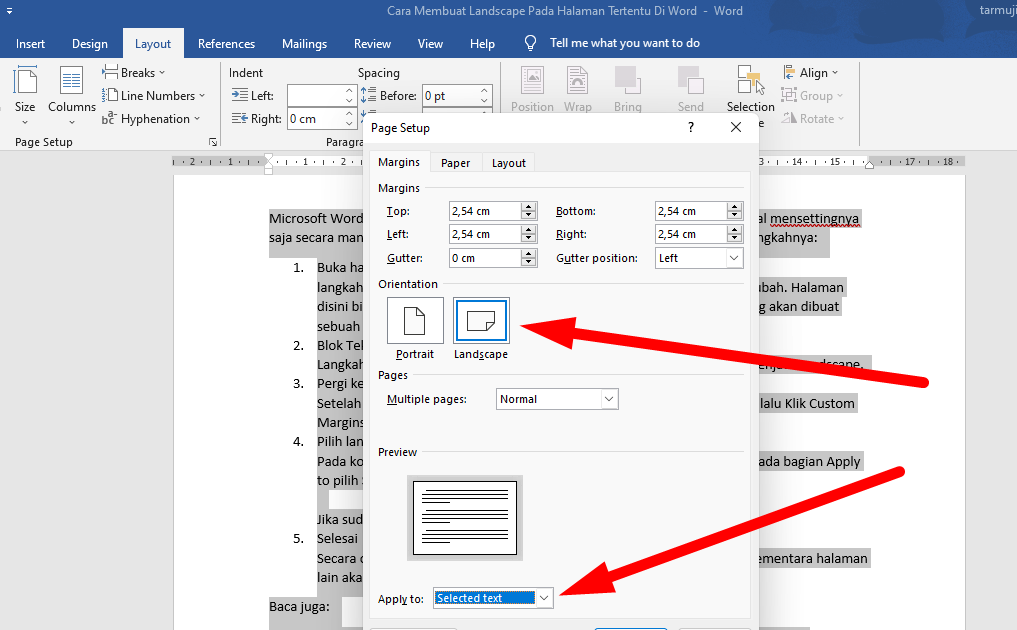
Terkadang kamu hanya ingin mengubah satu halaman tertentu menjadi landscape, misalnya halaman yang berisi tabel lebar. Word menyediakan fitur section break untuk memisahkan pengaturan orientasi antar halaman. Berikut cara melakukannya dengan mudah:
- Tempatkan kursor di awal halaman yang ingin diubah menjadi landscape.
- Buka tab Layout, lalu klik Breaks dan pilih Next Page untuk membuat section baru.
- Setelah section baru dibuat, klik dua kali pada area header atau footer untuk membuka pengaturan section.
- Klik Orientation dan pilih Landscape untuk section tersebut saja.
Metode ini memungkinkanmu menggabungkan halaman portrait dan landscape dalam satu dokumen secara bersamaan. Pastikan untuk menonaktifkan opsi Link to Previous pada header atau footer agar pengaturan tidak saling memengaruhi antar section.
Mengubah PDF Ke Word Sebagai Alternatif
Jika dokumen yang kamu miliki berasal dari file PDF, kamu bisa mengubah PDF ke Word terlebih dahulu sebelum melakukan pengaturan orientasi. Proses konversi ini bisa dilakukan melalui berbagai aplikasi atau layanan online gratis. Setelah berhasil dikonversi, kamu bisa langsung mengubah layar word landscape dengan cara di atas.
Namun, perlu diingat bahwa hasil konversi dari PDF ke Word kadang tidak sempurna, terutama jika ada elemen grafis yang kompleks. Oleh karena itu, periksa kembali tata letak dokumen setelah konversi untuk memastikan tidak ada bagian yang berantakan.
Mengubah Pengaturan Ukuran Kertas Saat Menggunakan Landscape
Saat mengubah layar word landscape, kamu mungkin perlu menyesuaikan ukuran kertas agar sesuai dengan orientasi baru. Misalnya, jika kamu menggunakan kertas F4 yang biasanya berukuran 21 x 33 cm, maka dalam mode landscape ukuran tersebut akan tertukar menjadi 33 x 21 cm. Word biasanya menangani ini secara otomatis, tetapi kamu bisa memeriksanya melalui menu Size di tab Layout.
Untuk kebutuhan dokumen resmi di Indonesia, kertas F4 sering menjadi pilihan utama. Pastikan pengaturan ukuran kertas sudah benar sebelum mencetak agar hasilnya tidak terpotong atau salah proporsi.
Tips Mengubah Layar Word Landscape dengan Cepat
Ada beberapa trik yang bisa mempercepat proses pengubahan orientasi halaman di Word. Pertama, gunakan shortcut keyboard Alt + P lalu O untuk membuka menu orientation secara langsung. Kedua, manfaatkan fitur Print Preview sebelum mencetak untuk memastikan hasilnya sesuai.
Selain itu, jika kamu sering menggunakan orientasi landscape untuk jenis dokumen tertentu, kamu bisa menyimpannya sebagai template. Dengan begitu, kamu tidak perlu mengatur ulang setiap kali membuat dokumen baru. Cara ini sangat membantu untuk meningkatkan produktivitas kerja harianmu.
Kesimpulan
Mengubah layar word landscape adalah keterampilan dasar yang sangat berguna dalam pengolahan dokumen. Kamu bisa menerapkannya untuk seluruh halaman atau hanya bagian tertentu menggunakan section break. Dengan mengikuti panduan di atas, kamu dapat menghasilkan dokumen yang rapi dan profesional sesuai kebutuhan.
Jangan ragu untuk bereksperimen dengan berbagai ukuran kertas dan orientasi agar hasilnya maksimal. Semoga artikel ini bermanfaat dan membantu kamu dalam menyelesaikan pekerjaan sehari-hari dengan lebih efisien.
