


Mengubah layout halaman Word adalah keterampilan penting yang sering dibutuhkan saat menyusun dokumen profesional. Dengan pengaturan yang tepat, dokumen Anda akan terlihat rapi dan mudah dibaca.
Memahami Dasar-Dasar Layout halaman di Word
Layout halaman mencakup pengaturan margin, orientasi, ukuran kertas, serta posisi teks dan gambar. Semua elemen ini dapat diatur melalui menu Layout atau Page Setup di Microsoft Word.
Sebelum mengubah pengaturan, pastikan Anda sudah menentukan jenis dokumen yang akan dibuat. Dokumen formal seperti laporan atau skripsi biasanya menggunakan margin standar 4-4-3-3.
Margin Halaman
Margin adalah jarak antara tepi kertas dengan area teks. Anda bisa memilih margin preset seperti Normal, Narrow, atau Wide sesuai kebutuhan.
Untuk pengaturan manual, klik Layout lalu pilih Margins dan Custom Margins. Di sini Anda dapat mengisi nilai margin atas, bawah, kiri, dan kanan secara presisi.
Orientasi Halaman
Orientasi halaman bisa diatur menjadi Portrait (tegak) atau Landscape (mendatar). Pilihan ini sangat bergantung pada konten yang akan ditampilkan, misalnya tabel lebar lebih cocok dengan orientasi Landscape.
Untuk mengubah orientasi, buka tab Layout, klik Orientation, lalu pilih salah satu opsi yang tersedia. Perubahan ini akan berlaku untuk seluruh dokumen atau bagian yang dipilih.
Mengatur Ukuran Kertas dan Kolom
Ukuran kertas default di Word biasanya A4 atau Letter, tetapi Anda bisa menyesuaikannya dengan standar lokal. Klik Size di menu Layout untuk memilih ukuran kertas yang diinginkan.
Jika dokumen Anda membutuhkan tampilan seperti koran atau brosur, gunakan fitur Columns untuk membagi halaman menjadi beberapa kolom. Pilih jumlah kolom melalui Layout lalu Columns.
Pengaturan kolom sangat berguna untuk membuat buletin atau materi presentasi yang ringkas. Anda juga bisa mengatur jarak antar kolom melalui opsi More Columns.
Mengubah Layout untuk Bagian Tertentu
Terkadang Anda hanya ingin mengubah layout pada halaman tertentu, bukan seluruh dokumen. Gunakan Section Breaks untuk memisahkan bagian dokumen dengan pengaturan berbeda.
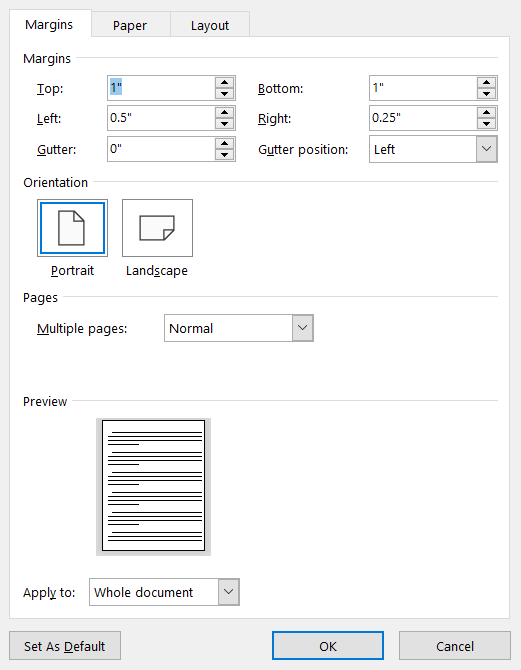
Caranya, letakkan kursor di akhir bagian sebelumnya, lalu klik Layout, Breaks, dan pilih Next Page. Setelah itu, Anda bisa mengubah margin atau orientasi hanya untuk bagian baru tersebut.
Teknik ini sangat berguna saat menyusun dokumen campuran seperti laporan dengan lampiran tabel besar. Dengan section break, Anda tidak perlu mengubah layout seluruh dokumen secara manual.
Tips Tambahan untuk Layout Profesional
Selain pengaturan dasar, perhatikan juga penggunaan header dan footer agar dokumen terlihat lebih terstruktur. Anda bisa menambahkan nomor halaman, judul bab, atau logo perusahaan melalui menu Insert.
Jika dokumen Anda berisi banyak gambar atau grafik, gunakan fitur Wrap Text untuk mengatur posisi objek di sekitar teks. Ini akan membuat layout terlihat lebih dinamis tanpa merusak alur bacaan.
Jangan lupa untuk memeriksa hasil akhir dengan fitur Print Preview sebelum mencetak atau membagikan dokumen. Pastikan tidak ada elemen yang terpotong atau margin yang tidak konsisten.
Bagi Anda yang sering bekerja dengan dokumen digital, mengubah layout halaman Word juga memudahkan proses konversi ke format lain. Misalnya, dokumen dengan layout rapi akan lebih mudah diubah menjadi PDF ke Word tanpa mengubah struktur aslinya.
Jika Anda perlu mengubah pecahan menjadi desimal dalam tabel dokumen, pastikan format angka sudah benar agar tidak mengganggu tampilan. Hal ini sering terjadi saat menyalin data dari sumber lain.
Untuk dokumen yang berisi data matematis, Anda bisa menggunakan fitur Equation untuk menampilkan pecahan biasa ke desimal dengan rapi. Ini sangat membantu untuk laporan akademik atau penelitian.
Selain itu, jika Anda ingin mengubah background foto jadi biru untuk dokumen resmi, lakukan pengeditan sebelum menyisipkannya ke Word. Dengan begitu, hasil akhir dokumen akan tetap profesional.
Kesimpulan
Mengubah layout halaman Word sebenarnya tidak sulit jika Anda memahami menu dan fitur yang tersedia. Mulailah dengan mengatur margin, orientasi, dan ukuran kertas sesuai kebutuhan dokumen.
Dengan latihan rutin, Anda akan semakin mahir menciptakan dokumen yang rapi dan menarik. Jangan ragu untuk bereksperimen dengan section break dan kolom untuk hasil yang lebih variatif.
