


Menyesuaikan margin pada dokumen Word menjadi hal penting bagi profesional yang ingin menghasilkan tampilan rapi dan konsisten. Artikel ini akan membahas cara mengubah margin dokumen Word yang berbeda secara mudah dan cepat.
Pentingnya Menyesuaikan Margin di Word
Margin yang tidak tepat dapat memengaruhi jumlah halaman, tata letak teks, serta kesan profesional dokumen. Dengan margin yang sesuai, pembaca akan lebih nyaman membaca dan mencetak dokumen tanpa terpotong.
Selain estetika, margin yang tepat juga memudahkan penempatan header, footer, dan nomor halaman secara akurat. Hal ini sangat berguna saat membuat laporan resmi atau materi presentasi.
Langkah-Langkah Praktis Mengubah Margin Dokumen Word yang Berbeda
- Pilih tab Page Layout atau Layout pada ribbon Word untuk mengakses pengaturan halaman.
- Klik tombol Margins dan pilih opsi Custom Margins di bagian paling bawah menu.
- Masukkan nilai margin atas, bawah, kiri, dan kanan sesuai kebutuhan dalam satuan sentimeter atau inci.
- Jika ingin menyimpan pengaturan sebagai preset, klik Set As Default sebelum menutup jendela.
- Tekan OK dan periksa tampilan dokumen melalui Print Preview untuk memastikan hasil akhir.
Setelah langkah-langkah di atas selesai, dokumen akan menyesuaikan diri dengan margin baru yang telah Anda tentukan. Pastikan untuk menyimpan perubahan sebelum menutup file.
Tips Tambahan untuk Pengaturan Margin Lanjutan
Anda dapat membuat ukuran kertas khusus, seperti F4, dengan memasukkan dimensi lebar dan tinggi pada dialog Paper Size. Pengaturan ini akan muncul di menu Size untuk penggunaan selanjutnya.
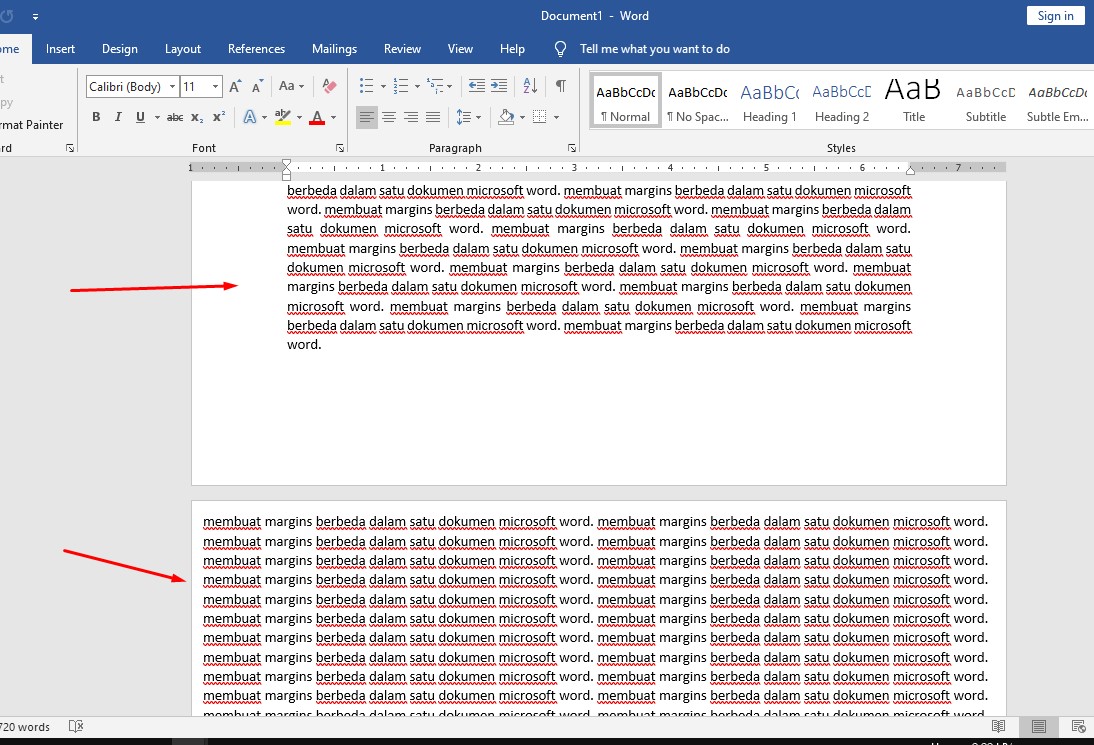
Gunakan fitur Mirror Margins saat membuat buku atau dokumen dua sisi agar margin dalam dan luar seimbang. Fitur ini dapat diaktifkan di tab Layout pada bagian Margins.
Jika dokumen berasal dari file PDF, pertimbangkan untuk melakukan Mengubah PDF Ke Word terlebih dahulu, sehingga margin dapat disesuaikan secara fleksibel di dalam Word.
Untuk menghindari kesalahan konversi ukuran, gunakan kalkulator konversi yang dapat Mengubah Pecahan Ke Desimal sehingga nilai margin dalam milimeter atau inci lebih akurat.
Selain mengatur margin, Anda mungkin perlu menyiapkan gambar dengan resolusi tepat; dalam hal ini, mengubah format gambar dari Mengubah Jpg Ke PNG dapat membantu menjaga kualitas visual pada dokumen.
Kesimpulan
Mengubah margin dokumen Word yang berbeda tidak lagi rumit bila Anda mengikuti langkah-langkah praktis di atas. Dengan menyesuaikan margin, Anda meningkatkan profesionalisme dan keterbacaan dokumen.
Manfaatkan fitur-fitur lanjutan seperti preset ukuran kertas, mirror margins, serta konversi file untuk hasil yang optimal. Selamat mencoba!
