


Desain visual dokumen kini menjadi faktor utama dalam menyampaikan pesan secara efektif.
Dengan kemampuan mengubah latar Word, pengguna dapat menyesuaikan tampilan agar lebih menarik dan sesuai brand.
Kenapa mengubah latar Word Penting di 2026
Penggunaan latar yang tepat dapat meningkatkan fokus pembaca pada isi utama dokumen.
Selain itu, latar yang disesuaikan memberi kesan modern dan dapat membedakan materi Anda dari kompetitor.
Dalam era kolaborasi digital, tampilan yang konsisten membantu tim menjaga standar visual yang seragam.
10 Cara Praktis Mengubah Latar Word
-
Gunakan fitur “Design” di Microsoft Word untuk memilih tema warna yang selaras dengan identitas perusahaan.
-
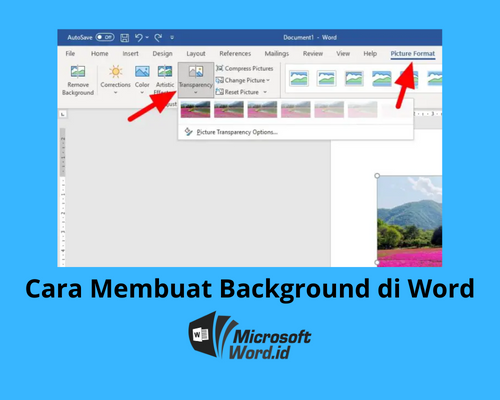
Impor gambar latar berkualitas tinggi melalui menu “Insert > Pictures” dan atur transparansi agar teks tetap terbaca.
-
Manfaatkan “Watermark” sebagai latar tipis yang menampilkan logo atau slogan secara halus.
-
Atur ukuran gambar latar agar menutupi seluruh halaman atau hanya bagian tertentu sesuai kebutuhan.
-
Gunakan opsi “Wrap Text” dengan pilihan “Behind Text” agar teks dapat berada di atas latar tanpa gangguan.
-
Sesuaikan kontras warna latar dengan warna font untuk memastikan keterbacaan optimal pada semua perangkat.
-
Manfaatkan “Page Color” untuk memberi latar warna solid pada dokumen yang tidak memerlukan gambar.
MicrosoftWord id – Belajar Microsoft Word -
Gunakan template yang sudah dirancang sebelumnya sehingga proses mengubah latar menjadi lebih cepat.
-
Eksperimen dengan efek gradient untuk menciptakan transisi warna yang elegan pada latar halaman.
-
Simpan dokumen sebagai file “Word Template” (*.dotx) agar setelan latar dapat dipakai kembali pada proyek selanjutnya.
Tips Memaksimalkan Tampilan dengan Latar Word
Pastikan resolusi gambar latar minimal 300 DPI untuk menghindari pixelasi saat dicetak.
Jika dokumen akan dibagikan secara digital, pilih format JPEG atau PNG dengan ukuran file yang tidak terlalu besar.
Selalu lakukan preview pada mode “Print Layout” untuk melihat hasil akhir sebelum menyimpan.
Kesalahan Umum yang Harus Dihindari
Jangan gunakan latar yang terlalu gelap sehingga teks menjadi sulit dibaca.
Hindari menambahkan terlalu banyak elemen visual pada satu halaman karena dapat mengalihkan perhatian pembaca.
Pastikan tidak melanggar hak cipta dengan menggunakan gambar latar yang memiliki lisensi bebas komersial.
Kesimpulan
Mengubah latar Word merupakan langkah strategis untuk meningkatkan profesionalisme dokumen di tahun 2026.
Dengan mengikuti panduan praktis di atas, Anda dapat menciptakan tampilan yang konsisten, menarik, dan mudah diproduksi.
