


Pengaturan margin yang tepat sangat penting untuk tampilan profesional dokumen. Pada MS Word 2016, pengguna dapat dengan mudah mengubah satuan margin dari inch ke cm.
Langkah-langkah Mengubah Margin Inch ke Cm di MS Word 2016
-
Pilih tab Layout pada ribbon, kemudian klik opsi Margins. Ini membuka menu pilihan margin standar.
-
Pilih Custom Margins di bagian paling bawah menu. Jendela Page Setup akan muncul.
-
Di jendela Page Setup, temukan dropdown satuan pengukuran. Ubah dari Inches menjadi Centimeters.
-
Masukkan nilai margin yang diinginkan dalam cm pada bidang Top, Bottom, Left, dan Right. Pastikan nilai sesuai kebutuhan cetak.
-
Klik tombol OK untuk menyimpan perubahan. Semua halaman dokumen akan menyesuaikan dengan nilai baru.
-
Periksa penggaris pada tampilan Print Layout untuk memastikan margin sudah berubah. Penggaris akan menampilkan angka dalam cm.
-
Jika ingin kembali ke satuan inch, ulangi proses dan pilih Inches pada dropdown. Langkahnya sama persis.
-
Gunakan shortcut Alt+P, M untuk membuka pengaturan margin secara cepat. Shortcut ini mempercepat alur kerja.
-
Simpan dokumen sebagai template (.dotx) agar pengaturan margin tetap konsisten pada dokumen selanjutnya. Template memudahkan reuse.
-
Pastikan printer yang akan digunakan mendukung ukuran margin yang telah ditetapkan. Beberapa printer memiliki batas minimal margin.
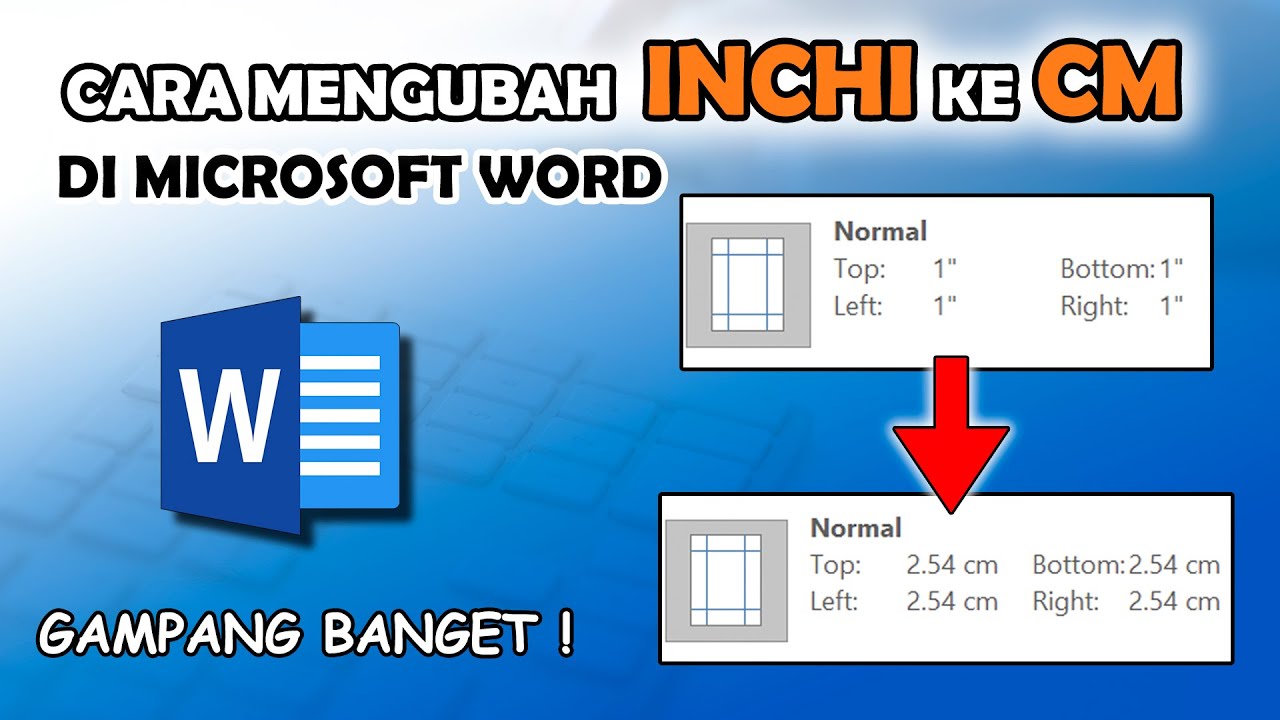
Cara Mengubah Inchi Menjadi Cm di Microsoft Word 2016 – YouTube
Mengapa Satuan Cm Lebih Praktis di Indonesia
Mayoritas pengguna di Indonesia lebih familiar dengan satuan sentimeter karena standar pendidikan dan industri mengadopsinya. Menggunakan cm meminimalkan konversi manual saat mencetak dokumen.
Selain itu, printer lokal biasanya menampilkan pengaturan margin dalam cm, sehingga kompatibilitas menjadi lebih tinggi. Hal ini mempercepat proses revisi dokumen.
Tips Tambahan untuk Pengaturan Margin yang Akurat
Gunakan fitur Ruler pada tampilan Print Layout untuk melihat margin secara visual. Ruler dapat diaktifkan melalui tab View.
Jika dokumen berisi tabel, pastikan margin tabel tidak melebihi batas halaman. Sesuaikan lebar kolom agar tetap berada dalam area margin.
- Selalu periksa orientasi halaman (Portrait atau Landscape) sebelum mengatur margin.
- Gunakan Section Break bila ingin margin berbeda pada tiap bagian dokumen.
Pastikan untuk menyimpan perubahan dengan menekan tombol Apply sebelum menutup jendela. Ini akan mencegah kehilangan pengaturan saat dokumen dibuka kembali.
Masalah Umum dan Cara Mengatasinya
Beberapa pengguna melaporkan bahwa perubahan satuan tidak tersimpan setelah menutup Word. Solusinya, simpan dokumen sebagai template (.dotx) dengan pengaturan margin yang diinginkan.
Jika penggaris tetap menunjukkan nilai dalam inch meskipun satuan sudah diubah, tutup dan buka kembali aplikasi. Restart biasanya memperbaiki tampilan satuan.
Jika margin masih tidak sesuai, periksa apakah ada style dokumen yang mengoverride pengaturan margin. Reset style ke default dapat membantu.
Kesimpulan
Mengubah margin inch ke cm di MS Word 2016 dapat dilakukan dalam beberapa langkah sederhana melalui pengaturan Custom Margins. Dengan mengikuti panduan ini, pengguna dapat memastikan dokumen sesuai standar lokal.
Penerapan tips tambahan dan penyelesaian masalah umum akan meningkatkan efisiensi kerja serta mengurangi risiko kesalahan format.
