


Mengubah latar halaman di Microsoft Word dapat memberi dokumen Anda kesan visual yang lebih kuat tanpa harus menambah banyak elemen. Artikel ini menyajikan lima langkah praktis yang dapat Anda terapkan mulai dari pemilihan warna hingga penambahan tekstur, semuanya dioptimalkan untuk tahun 2026.
1. Pilih warna latar yang Selaras dengan Tema Dokumen
Langkah pertama adalah menentukan palet warna yang mendukung tujuan komunikasi, misalnya biru navy untuk laporan bisnis atau hijau muda untuk materi edukasi. Pilih warna yang memiliki kontras cukup dengan teks agar tetap mudah dibaca pada layar maupun cetak. Sesuaikan intensitas warna dengan pencahayaan monitor Anda untuk menghindari silau pada mata.
Jika dokumen mengandung banyak gambar, gunakan warna netral seperti abu‑abu terang atau krem untuk menyeimbangkan tampilan keseluruhan. Warna latar yang terlalu mencolok dapat mengalihkan perhatian pembaca dari isi utama. Oleh karena itu, lakukan uji coba pada beberapa halaman sebelum menetapkan pilihan akhir.
Anda juga dapat memanfaatkan fitur “Gradient Fill” di Word untuk menciptakan transisi halus antarwarna, mirip efek cahaya pada dinding galeri. Gradient memberikan dimensi visual tanpa menambah beban file. Pastikan gradasi tidak mengganggu keterbacaan judul atau subjudul.
2. Tambahkan Gambar atau Tekstur sebagai latar halaman
Penggunaan gambar latar dapat meniru konsep mural artistik pada dinding, memberikan nuansa unik pada dokumen. Pilih gambar dengan resolusi tinggi dan transparansi rendah agar teks tetap jelas terbaca. Hindari gambar yang terlalu detail pada area teks utama, karena dapat mengurangi kontras.
Tekstur kayu atau kain dapat diimpor sebagai gambar latar untuk menambah kesan hangat, serupa dengan panel kayu pada interior ruang kerja. Sesuaikan opacity gambar menjadi 15‑20% sehingga latar menjadi subtle namun terasa. Terapkan tekstur pada semua halaman atau hanya pada halaman judul untuk menonjolkan bagian penting.
Jika Anda menginginkan efek dinamis, gunakan kombinasi gambar dan warna solid dengan mode blending “Multiply” atau “Screen”. Mode ini memungkinkan warna latar dan gambar berinteraksi secara visual, menciptakan tampilan yang lebih profesional. Selalu periksa hasil cetak karena warna layar dapat berbeda dengan hasil fisik.
3. Manfaatkan Header dan Footer untuk Latar Konsisten
Header dan footer dapat menjadi area ideal untuk menambahkan elemen latar tanpa mengganggu isi utama. Sisipkan strip berwarna atau pola tipis di bagian atas dan bawah halaman, mirip dengan border dekoratif pada dinding. Ini memberi kesan terstruktur dan rapi pada dokumen multi‑halaman.
Anda dapat menyesuaikan tinggi header/footer sehingga pola atau gambar tidak menutupi teks utama. Gunakan opsi “Different First Page” untuk memberikan latar khusus pada halaman sampul, seperti menggunakan warna kontras yang lebih kuat. Pendekatan ini meningkatkan kesan pertama pembaca secara visual.
Selain estetika, header/footer yang konsisten membantu navigasi digital, terutama pada dokumen PDF yang di‑share secara luas. Pastikan semua elemen di header/footer memiliki ruang putih yang cukup untuk menghindari tampilan sesak. Dengan pengaturan yang tepat, dokumen terasa lebih profesional dan mudah dipindai.
4. Terapkan Efek Transparansi dan Layer untuk Kedalaman
Transparansi memungkinkan Anda menumpuk elemen latar tanpa menutupi teks, serupa dengan penggunaan kaca dekoratif pada dinding interior. Atur tingkat opacity gambar atau warna latar menjadi 10‑30% tergantung pada kebutuhan kontras. Efek ini menambah dimensi visual tanpa meningkatkan ukuran file secara signifikan.
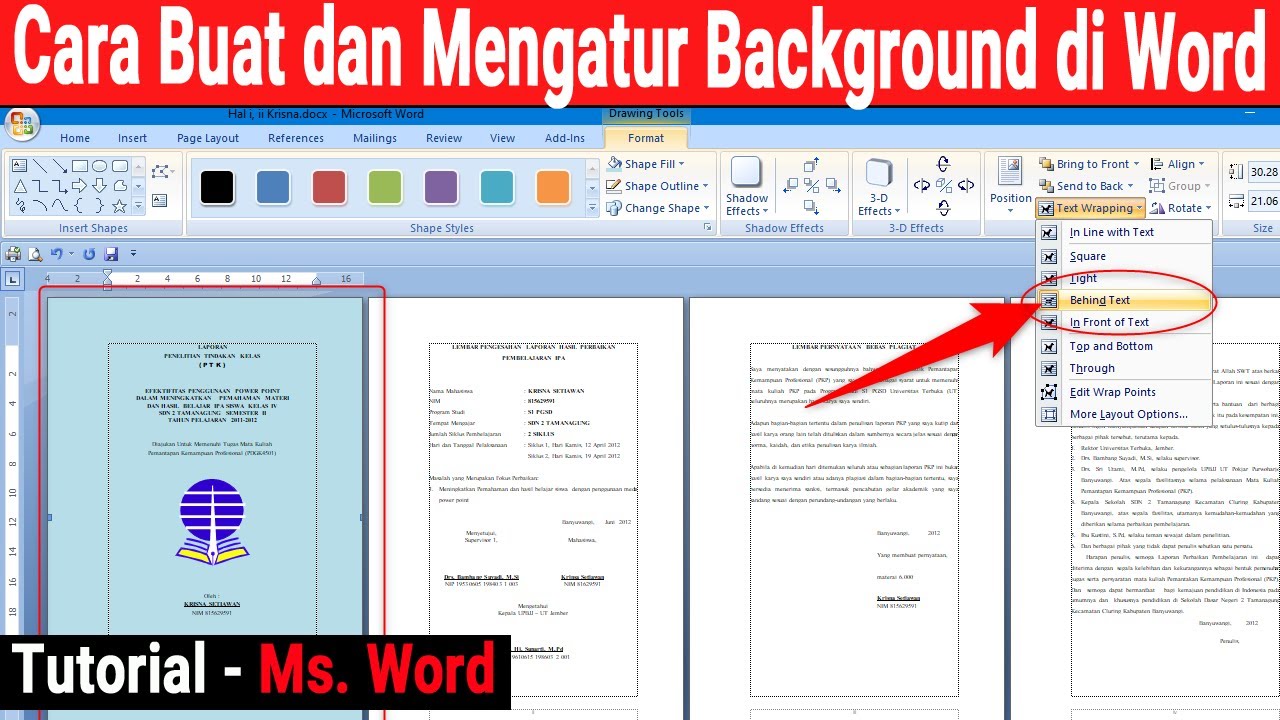
Layering dapat dilakukan dengan menambahkan shape berwarna di atas gambar latar, kemudian mengatur blend mode. Contohnya, letakkan shape berbentuk persegi panjang berwarna pastel di belakang judul utama, menciptakan fokus visual yang jelas. Kombinasi ini meniru teknik pencahayaan pada cermin dekoratif, memantulkan cahaya visual pada halaman.
Selalu preview dokumen dalam mode “Print Layout” untuk memastikan efek transparansi tidak mengganggu keterbacaan. Jika diperlukan, turunkan opacity pada bagian yang berisi tabel atau diagram penting. Penggunaan lapisan yang bijak akan membuat dokumen tampak modern dan terorganisir.
5. Simpan dan Bagikan dengan Pengaturan Kompatibilitas yang Tepat
Setelah selesai mengatur latar, penting untuk menyimpan dokumen dalam format yang mempertahankan semua elemen visual, seperti DOCX atau PDF dengan kualitas tinggi. Pilih opsi “Embed fonts” pada PDF untuk menjaga konsistensi tampilan pada perangkat lain. Ini menghindari perubahan warna atau jenis huruf yang tidak diinginkan.
Jika dokumen akan diakses secara online, pertimbangkan ukuran file dengan mengompresi gambar latar menggunakan fitur “Compress Pictures”. Kompresi yang tepat menjaga kecepatan loading tanpa mengorbankan kualitas visual. Pastikan file tidak melebihi batas ukuran yang ditetapkan oleh platform berbagi.
Terakhir, lakukan pemeriksaan akhir dengan fitur “Accessibility Checker” di Word untuk memastikan latar tidak menghalangi pembaca dengan kebutuhan khusus. Memastikan kontras yang cukup dan teks alternatif pada gambar meningkatkan inklusivitas dokumen. Dengan langkah-langkah ini, latar halaman di Word menjadi elemen yang memperkuat pesan, bukan mengganggu.
Kesimpulan
Mengubah latar page di Word tidak lagi sekadar menambah warna; kini melibatkan strategi desain yang terinspirasi dari interior modern. Dengan mengikuti lima langkah di atas, Anda dapat menciptakan dokumen yang menarik, profesional, dan mudah diakses. Terapkan teknik warna, tekstur, layering, serta pengaturan kompatibilitas untuk hasil akhir yang memukau pada tahun 2026.
