


Mengatur orientasi dokumen menjadi landscape di Microsoft Word dapat meningkatkan tampilan visual dan mempermudah penyajian data. Artikel ini memberikan langkah praktis serta tips lanjutan untuk mengoptimalkan layout Anda.
Mengapa landscape di Word Penting
orientasi landscape memberi ruang lebar bagi tabel, grafik, dan gambar yang memerlukan lebar lebih dari tinggi. Hal ini membantu pembaca menangkap informasi penting tanpa harus memutar halaman.
Selain itu, dokumen yang dirancang dengan baik meningkatkan kredibilitas presentasi bisnis atau akademik. Perubahan orientasi menjadi salah satu cara sederhana untuk meningkatkan profesionalitas.
Langkah-Langkah Praktis Mengubah Landscape di Word
-
Pilih tab “Layout” pada pita menu, kemudian klik “Orientation”. Pilihan ini menampilkan dua opsi, Portrait dan Landscape.
Pilih “Landscape” untuk mengubah seluruh halaman menjadi horizontal secara otomatis.
-
Jika hanya sebagian dokumen yang membutuhkan orientasi landscape, letakkan kursor pada bagian yang diinginkan.
Buka “Breaks” dan pilih “Next Page” pada “Section Breaks” untuk memisahkan bagian tersebut.
-
Kembali ke tab “Layout”, pilih “Orientation”, lalu pilih “Landscape” pada bagian yang baru dibuat.
Word akan menerapkan perubahan hanya pada seksi tersebut, menjaga bagian lain tetap portrait.
-
Untuk menyesuaikan margin, klik “Margins” dan pilih “Custom Margins”. Masukkan nilai yang sesuai dengan kebutuhan konten.
Margin yang tepat mencegah teks atau gambar terpotong saat dicetak.
-
Gunakan “Header & Footer” untuk menambahkan nomor halaman atau judul dokumen.
Pastikan nomor halaman berada di posisi yang mudah dilihat pada orientasi landscape.
-
Jika dokumen berisi tabel lebar, pilih tabel dan gunakan “AutoFit” atau “Fixed Column Width” agar tabel tetap rapi.
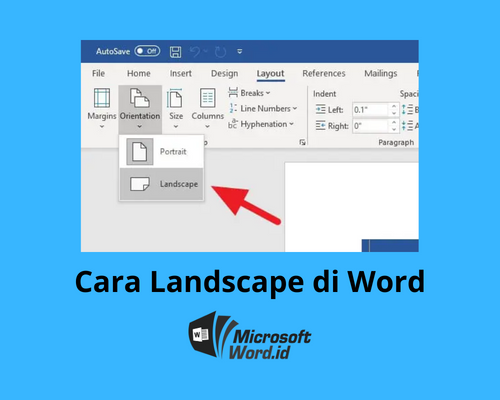
Cara Mengubah dan Membuat Landscape Word Fitur ini otomatis menyesuaikan lebar sel dengan ukuran halaman.
-
Setelah selesai mengatur, pratinjau dokumen melalui “Print Preview” untuk memastikan semua elemen tampil sesuai harapan.
Pratinjau membantu mengidentifikasi masalah sebelum pencetakan massal.
-
Simpan dokumen dengan nama file yang mencerminkan perubahan, misalnya “Laporan_Quarterly_Landscape.docx”.
Penyimpanan yang terstruktur memudahkan pencarian di kemudian hari.
Tips Tambahan untuk Menyempurnakan Layout
Manfaatkan fitur “Columns” untuk membagi teks menjadi dua atau tiga kolom pada halaman landscape, meningkatkan keterbacaan.
Penggunaan kolom cocok untuk buletin atau materi pemasaran yang membutuhkan desain dinamis.
Menghindari Kesalahan Umum
Jangan mengubah orientasi tanpa menambahkan section break, karena perubahan dapat memengaruhi seluruh dokumen secara tidak sengaja.
Selalu periksa konsistensi header dan footer setelah mengubah layout, agar tidak terjadi pergeseran teks.
Manfaat Jangka Panjang Mengoptimalkan Layout
Dokumen yang terstruktur dengan baik mempercepat proses revisi dan kolaborasi tim, mengurangi waktu yang terbuang pada formatting.
Selain itu, tampilan profesional meningkatkan peluang diterimanya proposal atau laporan di mata stakeholder.
Kesimpulan
Mengubah landscape di Word bukan sekadar pilihan estetika, melainkan strategi meningkatkan efektivitas penyajian data.
Dengan mengikuti langkah-langkah praktis dan memperhatikan detail seperti margin, header, serta section break, Anda dapat menghasilkan dokumen yang menarik dan fungsional.
