


mengubah logo berwarna menjadi hitam putih di Word kini menjadi kebutuhan umum bagi profesional yang mengutamakan konsistensi visual. Artikel ini menyajikan panduan langkah demi langkah yang dapat diikuti tanpa memerlukan perangkat lunak tambahan. Selain itu, kami menambahkan wawasan historis tentang simbolisme warna untuk menambah kedalaman pemahaman.
Langkah-Langkah Praktis Mengubah Logo
-
1. Pilih dan sisipkan gambar ke dokumen
Langkah pertama adalah membuka dokumen Word dan menggunakan menu Sisipkan untuk menambahkan file logo. Pastikan gambar memiliki resolusi yang cukup agar hasil akhir tetap tajam. Setelah dimasukkan, gambar akan muncul sebagai objek yang dapat diedit.
Jika gambar berada dalam latar belakang berwarna, gunakan fitur Pilih Gambar untuk menyorot area yang relevan. Dengan menekan tombol Pilih Garga, Word secara otomatis memisahkan objek utama dari latar. Ini memudahkan proses konversi selanjutnya.
-
2. Terapkan mode Grayscale melalui Recolor
Setelah gambar terpilih, klik tab Format Gambar lalu pilih Recolor. Di antara pilihan warna, pilih opsi Grayscale untuk mengubah semua warna menjadi nuansa abu‑abu. Word akan menyesuaikan kontras secara otomatis.
Jika hasilnya masih terlalu terang, gunakan opsi Saturasi 0% pada menu Pengaturan Gambar. Pengaturan ini menghilangkan sisa warna dan menghasilkan tampilan monokrom yang konsisten.
-
3. Optimalkan kecerahan serta kontras
Masuk ke menu Koreksi Gambar untuk mengatur tingkat kecerahan dan kontras. Mengurangi kecerahan sedikit dapat menonjolkan detail logo yang sebelumnya tersembunyi. Tingkat kontras yang tepat memberikan efek tegas pada garis logo.
Pilih preset “Kontras Tinggi” bila logo memiliki banyak detail halus. Penyesuaian ini penting agar logo tetap jelas meski berwarna hitam putih.
-
4. Simpan logo yang sudah diubah sebagai file terpisah
Setelah selesai, klik kanan pada gambar dan pilih Simpan Sebagai Gambar. Pilih format PNG untuk mempertahankan kualitas tanpa latar belakang. Simpan di folder yang mudah diakses untuk penggunaan selanjutnya.
Jika dokumen memerlukan banyak logo seragam, ulangi proses ini untuk setiap file. Menyimpan versi monokrom mempermudah konsistensi visual dalam laporan atau presentasi.
-
5. Manfaatkan gaya gambar agar logo tampil seragam
Word menyediakan gaya gambar seperti “Bingkai Hitam” atau “Bingkai Putih”. Terapkan gaya yang sesuai untuk menambah kesan profesional pada logo monokrom. Gaya ini juga membantu menyesuaikan margin secara otomatis.
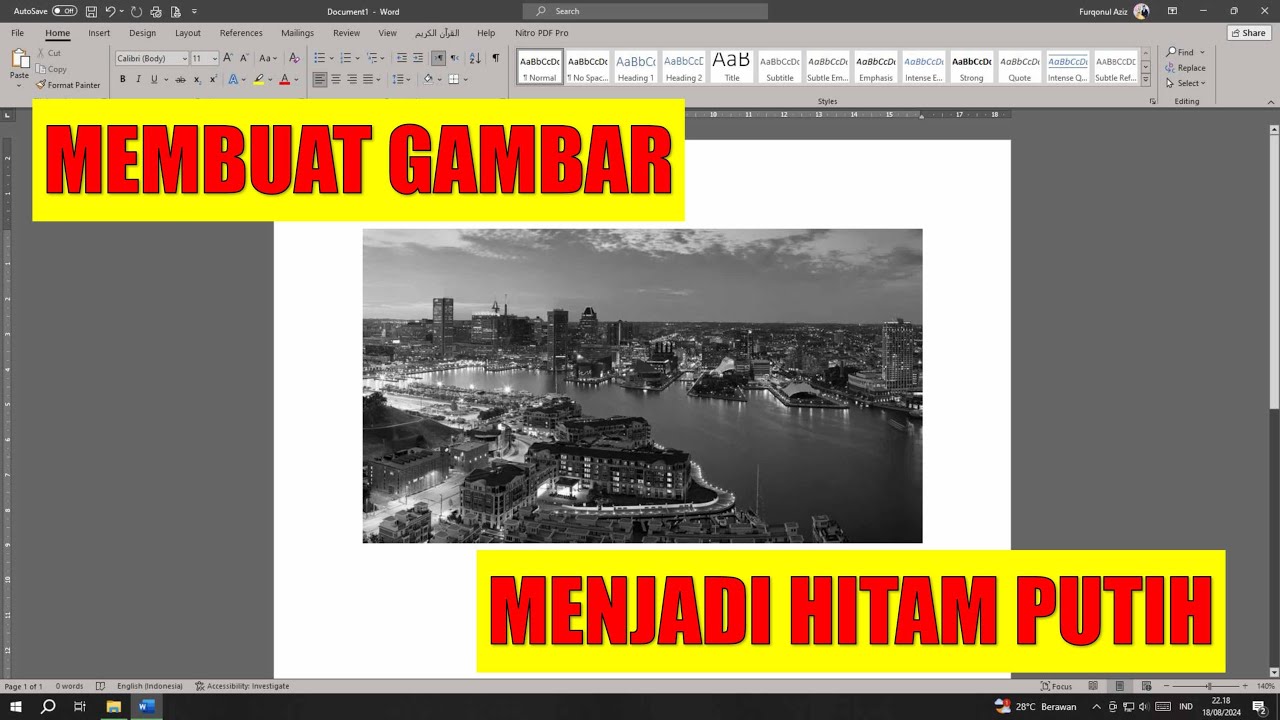
Membuat Gambar Jadi Hitam Putih Di Word Tutorial Microsoft Word – YouTube Penggunaan gaya gambar mengurangi kebutuhan mengedit setiap kali logo dipindahkan. Hal ini mempercepat proses produksi dokumen bisnis di tahun 2026.
Makna Warna Merah Putih dalam Konteks Monokrom
Sejarah warna merah putih di Nusantara menunjukkan betapa kuatnya simbolisme warna dalam identitas bangsa. Sebelum menjadi bendera nasional, kombinasi merah dan putih sudah dipakai oleh kerajaan-kerajaan seperti Majapahit dan Kediri. Warna tersebut melambangkan keseimbangan antara keberanian dan kesucian.
Dalam konteks mengubah logo menjadi hitam putih, prinsip keseimbangan tetap relevan. Monokrom menyatukan kontras tinggi antara gelap dan terang, mirip dengan dualitas merah dan putih yang pernah menjadi lambang perjuangan. Menggunakan hitam putih di Word dapat menonjolkan bentuk tanpa mengalihkan perhatian pada warna.
Penggunaan warna monokrom pada dokumen resmi juga mencerminkan kesederhanaan yang dihargai pada era digital saat ini. Seperti bendera Merah Putih yang dipilih karena makna yang kuat, logo hitam putih dipilih karena kejelasan visual. Kedua pilihan menekankan identitas yang mudah dikenali.
Tips Tambahan untuk Logo Hitam Putih yang Profesional
Pastikan resolusi gambar minimal 300 DPI agar detail tidak kehilangan tajam saat diubah menjadi hitam putih. Resolusi tinggi membantu menghindari pixelasi pada garis tipis logo. Ini penting terutama untuk materi cetak.
Jika logo mengandung teks, periksa kontras antara huruf dan latar belakang setelah proses konversi. Gunakan fungsi Penajam Teks di Word untuk meningkatkan keterbacaan. Teks yang jelas meningkatkan kredibilitas merek.
Gunakan fitur Latar Belakang Transparan bila dokumen akan dipadukan dengan warna lain. Transparansi memungkinkan logo berbaur mulus dengan warna header atau footer. Hal ini mengurangi kebutuhan menambahkan bingkai tambahan.
Kesimpulan
Panduan ini memberikan rangkaian langkah mudah untuk mengubah logo berwarna menjadi hitam putih di Word, mulai dari penyisipan hingga penyimpanan akhir. Dengan mengikuti prosedur tersebut, Anda dapat menghasilkan logo monokrom yang tajam dan seragam untuk segala keperluan.
Menambahkan perspektif historis tentang warna merah putih menegaskan pentingnya pilihan warna dalam menyampaikan identitas. Sekarang Anda siap mengaplikasikan teknik ini pada proyek 2026 dengan hasil yang profesional dan bermakna.
