


Di era digital, penyesuaian logo menjadi bagian penting dari branding pribadi maupun perusahaan. Mengubah logo menjadi format 5×5 di Microsoft Word memungkinkan fleksibilitas penggunaan tanpa software desain khusus.
Mengapa Mengubah Logo Menjadi 5×5 di Word Penting
Ukuran 5×5 cm cocok untuk header dokumen, kartu nama, atau watermark karena tidak terlalu besar namun tetap terlihat jelas. Format ini memudahkan penempatan konsisten di berbagai jenis dokumen tanpa mengorbankan kualitas visual.
Selain itu, penggunaan Word sebagai platform utama memberikan kecepatan kerja karena hampir semua pengguna sudah familiar dengan antarmukanya. Dengan demikian, proses branding menjadi lebih efisien dan hemat biaya.
5 Langkah Praktis Mengubah Logo Menjadi 5×5 Word
-
Langkah 1: Siapkan File Logo dengan Resolusi Tinggi
Pastikan logo yang akan diubah memiliki resolusi minimal 300 DPI agar tidak pecah saat diperkecil. Simpan dalam format PNG atau SVG untuk menjaga transparansi dan kualitas gambar. Jika diperlukan, gunakan aplikasi grafis untuk membersihkan latar belakang sebelum memasukkannya ke Word.
-
Langkah 2: Masukkan Logo ke Dokumen Word
Gunakan cara menambahkan logo di word melalui menu Sisipkan > Gambar, pilih file logo yang sudah disiapkan, lalu tempatkan di area kerja. Pada tahap ini, Anda dapat menyesuaikan posisi awal logo agar mudah diakses saat proses selanjutnya. Pastikan gambar tidak terpotong dengan mengaktifkan opsi tata letak ‘Di belakang teks’.
-
Langkah 3: Atur Ukuran Logo menjadi Grid 5×5
Untuk membuat grid 5×5, manfaatkan cara mengatur ukuran logo di word dengan mengaktifkan kotak ukuran khusus pada gambar. Atur lebar dan tinggi menjadi 5 cm masing‑masing, atau sesuaikan dengan kebutuhan dokumen yang spesifik. Pastikan proporsi tetap seimbang agar tampilan tetap profesional dan tidak terdistorsi.
-
Langkah 4: Sesuaikan Warna dan Transparansi
Jika logo memerlukan penyesuaian warna, manfaatkan fitur Pengaturan Gambar di Word untuk mengubah kecerahan, kontras, atau menambahkan efek transparansi. Penyesuaian ini membantu logo tetap konsisten dengan tema warna dokumen atau presentasi. Anda juga dapat menambahkan efek bayangan ringan untuk memberikan dimensi visual.
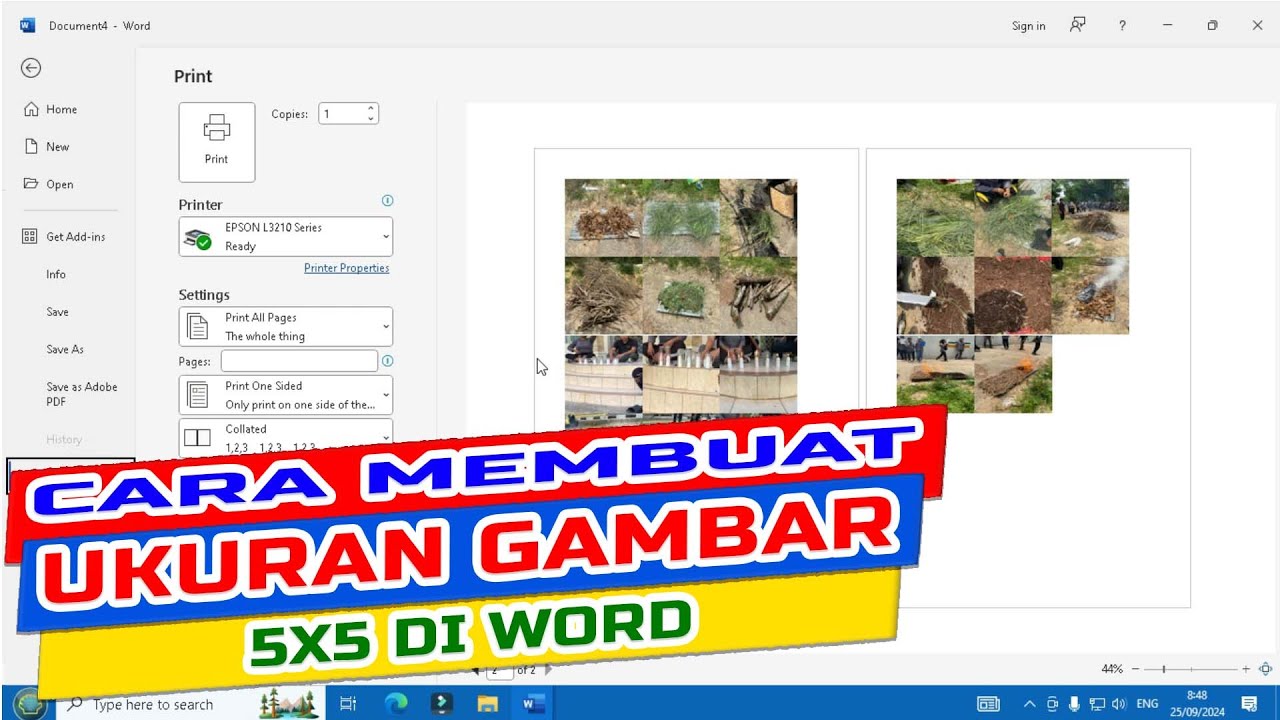
cara membuat ukuran gambar 5×5 di word – YouTube -
Langkah 5: Simpan dan Gunakan Logo Baru
Setelah selesai, simpan dokumen sebagai template atau ekspor logo sebagai gambar terpisah dalam format JPEG atau PNG. Pilihan format ini cocok untuk penggunaan selanjutnya di situs web, media sosial, atau materi cetak. Logo 5×5 kini siap dipakai di berbagai platform tanpa kehilangan kualitas.
Tips Tambahan untuk Hasil Lebih Profesional
Jika Anda belum memiliki logo, Anda dapat memanfaatkan cara membuat logo di ms word dengan menggunakan shape, teks kreatif, dan efek warna. Kombinasikan beberapa shape dasar seperti lingkaran atau persegi panjang untuk membentuk simbol yang unik. Setelah selesai, ikuti langkah‑langkah di atas untuk mengubahnya menjadi ukuran 5×5.
Selalu periksa tampilan logo pada mode cetak untuk memastikan tidak ada artefak atau pixelasi yang muncul. Menggunakan preview cetak membantu Anda menyesuaikan kontras atau ukuran sebelum finalisasi. Dengan pemeriksaan ini, hasil akhir akan tampak tajam di semua media.
Kesalahan Umum yang Harus Dihindari
Jangan mengubah ukuran logo secara sembarangan tanpa mempertahankan rasio aspek, karena hal ini dapat menyebabkan distorsi yang merusak identitas visual. Selalu gunakan opsi ‘Kunci Aspek Rasio’ pada menu ukuran gambar untuk menjaga proporsi tetap konsisten.
Hindari menyisipkan logo dalam format bitmap beresolusi rendah, karena hasil akhir akan terlihat pecah ketika diperbesar. Pilihlah format vektor atau PNG dengan kualitas tinggi untuk menjaga kejelasan detail pada ukuran 5×5.
Kesimpulan
Mengubah logo menjadi 5×5 word tidak memerlukan software desain mahal, cukup dengan memanfaatkan fitur standar Microsoft Word. Dengan mengikuti 5 langkah praktis, Anda dapat menghasilkan logo yang rapi, konsisten, dan siap pakai di berbagai dokumen.
Gunakan tips tambahan serta hindari kesalahan umum untuk memastikan hasil akhir profesional dan mudah diadaptasi pada semua platform branding Anda.
