


Microsoft Word terus memperkaya fitur pembelajaran yang membantu pengguna menguasai fungsi-fungsinya. mengubah bahasa learning tool ke bahasa Indonesia memudahkan proses belajar bagi pengguna lokal di tahun 2026.
Mengapa Mengubah Learning Tool Penting
Bahasa yang familiar meningkatkan kecepatan pemahaman konsep dasar Word. Pengguna dapat mengikuti panduan tanpa harus menerjemahkan istilah teknis secara manual.
Selain itu, dukungan bahasa lokal meningkatkan kepuasan dan produktivitas kerja, terutama bagi tim yang berkolaborasi dalam proyek berbahasa Indonesia.
10 langkah mengubah Learning Tool di Word menjadi Bahasa Indonesia
-
Buka aplikasi Microsoft Word dan masuk ke tab “File”. Pilih “Options” untuk mengakses pengaturan lanjutan.
-
Di jendela Word Options, pilih “Language”. Di bagian “Office display language”, klik “Add a Language”. Cari “Indonesian” dan tambahkan ke daftar.
-
Setelah bahasa Indonesia muncul, pilih sebagai bahasa tampilan utama. Klik “Set as Preferred” untuk memastikan antarmuka berubah.
-
Sekarang beralih ke tab “Add‑ins”. Pilih “Manage” dan pilih “COM Add‑ins”. Pastikan learning tool terdaftar di sini.
-
Centang kotak “Enabled” pada learning tool yang ingin diubah bahasanya. Jika belum terpasang, instal paket bahasa tambahan melalui Microsoft Store.
-
Tekan “OK” dan tutup semua jendela opsi. Restart Microsoft Word agar perubahan bahasa diterapkan pada semua modul pembelajaran.
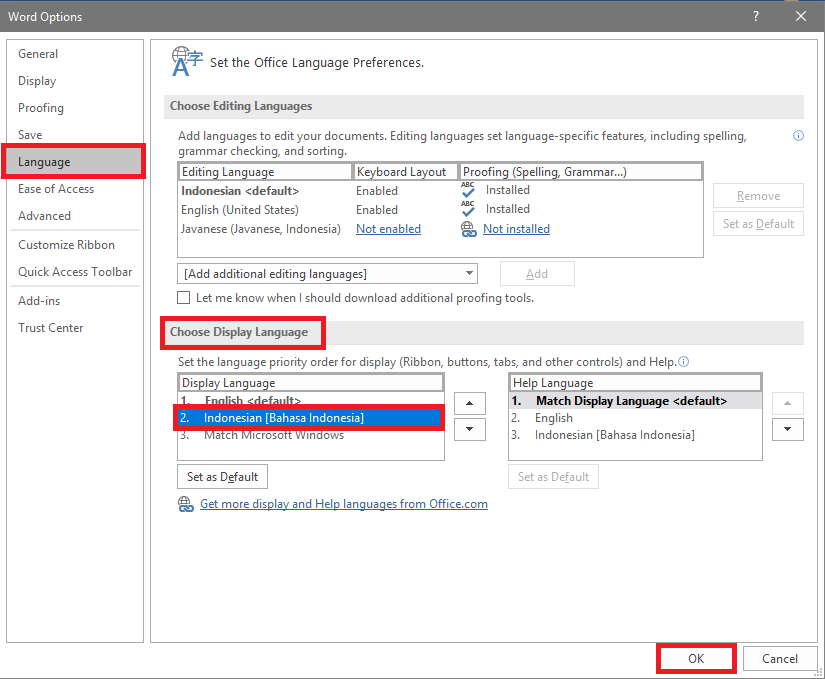
Tutorial Office Cara mengubah Bahasa di Microsoft Word menjadi Bahasa -
Setelah Word terbuka kembali, buka menu “Help” atau “Bantuan”. Pilih “Learning Tools” untuk memeriksa tampilan bahasa.
-
Jika masih muncul teks berbahasa Inggris, buka “Customize Ribbon”. Tambahkan tombol “Language Preferences” ke ribbon untuk akses cepat.
-
Gunakan fitur “Proofing” untuk mengatur kamus Bahasa Indonesia. Aktifkan pemeriksaan ejaan dan tata bahasa agar konten belajar lebih akurat.
-
Terakhir, uji coba dengan menjalankan tutorial pembelajaran. Pastikan semua petunjuk, tooltip, dan contoh muncul dalam Bahasa Indonesia.
Tips Memaksimalkan Learning Tool Setelah Diubah
Manfaatkan mode “Focus” untuk mengurangi gangguan visual saat mengikuti tutorial. Mode ini menyorot area kerja utama dalam bahasa yang sudah dipilih.
Gabungkan learning tool dengan add‑in eksternal seperti “Grammarly Bahasa Indonesia” untuk meningkatkan kualitas tulisan sekaligus memperdalam pemahaman fitur Word.
Kesimpulan
Mengubah learning tool di Word menjadi Bahasa Indonesia tidak lagi rumit berkat langkah terstruktur yang mudah diikuti. Dengan antarmuka lokal, proses belajar menjadi lebih cepat, efektif, dan menyenangkan bagi semua pengguna di tahun 2026.
Pastikan pengaturan bahasa selalu diperbarui setelah pembaruan Office, sehingga fitur pembelajaran tetap konsisten. Selamat mencoba dan rasakan peningkatan produktivitas dalam bekerja dengan Word.
