


Seringkali Anda memiliki lirik atau notasi musik dalam dokumen Word yang ingin dibagikan sebagai gambar.
Artikel ini menyajikan langkah demi langkah cara mengubah lagu di Word menjadi JPG secara cepat dan gratis.
Langkah-langkah Mengubah Lagu di Word Menjadi JPG
-
Siapkan file Word yang berisi lirik atau notasi musik, pastikan tata letak sudah rapi.
Gunakan ukuran font yang cukup besar agar hasil gambar tidak pecah.
-
Buka aplikasi pengolah gambar bawaan seperti Paint atau aplikasi daring yang mendukung konversi.
Paste isi dokumen Word ke dalam kanvas kosong.
-
Sesuaikan posisi teks sehingga seluruh konten berada dalam area gambar.
Jika diperlukan, tambahkan margin agar tidak terpotong saat disimpan.
-
Pilih opsi “Simpan sebagai” dan pilih format JPG.
Berikan nama file yang mudah diingat, misalnya “lagu_nama_artis.jpg”.
-
Periksa kualitas gambar dengan membuka file JPG yang baru dibuat.
Pastikan teks terbaca jelas dan tidak terdapat distorsi.
-
Jika kualitas masih kurang, ulangi proses dengan mengubah resolusi kanvas menjadi lebih tinggi.
Resolusi 300 DPI biasanya memberikan hasil yang tajam.
-
Untuk keperluan arsip, Anda dapat mengonversi JPG kembali ke PNG menggunakan fitur “Mengubah Jpg Ke PNG” yang tersedia di banyak editor.
PNG memberi keunggulan tanpa kehilangan kualitas pada kompresi selanjutnya.
-
Jika Anda memiliki file PDF yang berisi notasi musik, gunakan layanan “Mengubah PDF Ke Word” terlebih dahulu, lalu ikuti langkah di atas.
Ini memudahkan Anda mengedit teks sebelum dijadikan gambar.
-
Setelah JPG siap, unggah ke platform media sosial atau situs berbagi file.
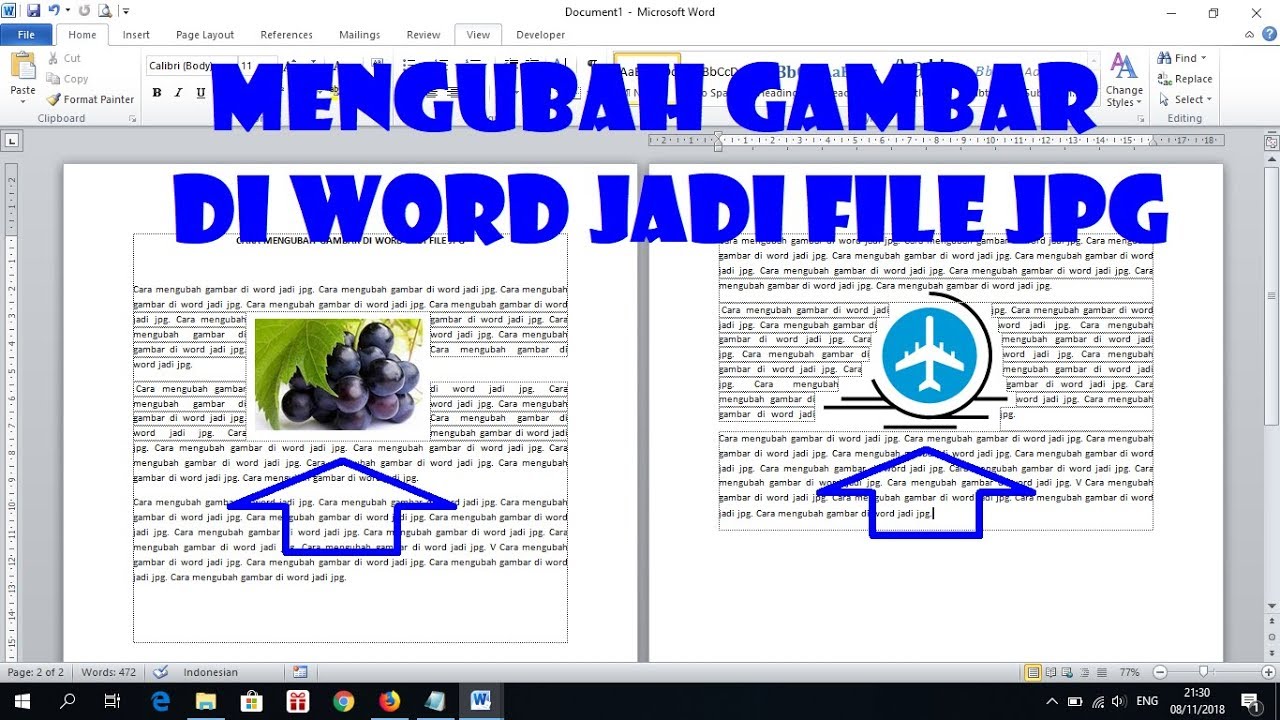
Mengubah File Word Menjadi Gambar JPEG Panduan Lengkap untuk Berbagai Pastikan ukuran file tidak melebihi batas maksimum platform.
-
Untuk mempercepat proses berbagi, gunakan fitur “Cara Mengubah Bahasa Facebook” agar tampilan posting Anda sesuai bahasa target.
Pengaturan bahasa membantu audiens mengerti konteks lagu yang dibagikan.
-
Jika ingin menambahkan latar belakang berwarna, gunakan alat pengeditan untuk mengubah background foto menjadi biru atau warna lain yang diinginkan.
Langkah ini meningkatkan estetika gambar musik Anda.
-
Simpan semua versi file (Word, JPG, PNG) dalam folder terorganisir untuk memudahkan pencarian di masa depan.
Pengelolaan file yang baik mengurangi risiko kehilangan data penting.
Tips Pengoptimalan Hasil Konversi
Gunakan pencahayaan yang baik saat memotret layar komputer untuk menghindari bayangan pada teks.
Jika menggunakan scanner, pilih mode warna penuh untuk mempertahankan detail notasi.
Pastikan teks tidak terlalu kecil; ukuran minimal 12 poin biasanya cukup untuk kebanyakan layar.
Setelah gambar selesai, Anda dapat menambahkan watermark untuk melindungi hak cipta lagu.
Jangan lupa mengompres JPG dengan kualitas 80% untuk mengurangi ukuran tanpa mengorbankan kejelasan.
Alat dan Software Pendukung
WPS Tools menyediakan konversi otomatis dari gambar ke tabel Excel, berguna bila Anda ingin mengekstrak data numerik dari notasi.
Google Docs dapat membuka file Word secara daring, memungkinkan Anda mengedit sebelum konversi.
Program gratis seperti GIMP atau Paint.NET mendukung fungsi “Mengubah Jpg Ke PNG” serta pengaturan warna latar belakang.
Jika Anda bekerja dengan PDF, layanan daring “Mengubah PDF Ke Word” membantu memindahkan konten ke format yang mudah diedit.
Untuk kolaborasi tim, gunakan platform penyimpanan cloud yang memungkinkan preview gambar langsung di browser.
Kesimpulan
Mengubah lagu di Word menjadi JPG tidak lagi memerlukan perangkat lunak mahal.
Dengan mengikuti langkah-langkah di atas, Anda dapat menghasilkan gambar berkualitas tinggi yang siap dibagikan.
