


Microsoft Word terus berkembang dari tahun ke tahun, tetapi tidak semua pengguna menyukai tampilan antarmuka terbaru. Banyak pengguna yang justru merasa lebih nyaman bekerja dengan tampilan klasik ala Word 2007, terutama saat mengubah lembar kerja Word 2016 seperti Word 2007 dengan berbagai kustomisasi.
Kenyamanan bekerja sangat dipengaruhi oleh tampilan dan tata letak menu yang familiar. Pada artikel ini, Anda akan mempelajari cara mengubah lembar kerja Word 2016 seperti Word 2007 serta menyelesaikan masalah halaman kosong yang sering muncul.
Mengenal Tampilan Antarmuka Word 2016 dan Word 2007
Word 2007 memperkenalkan sistem ribbon yang menggantikan menu bar tradisional, sedangkan Word 2016 menyempurnakan ribbon tersebut dengan tampilan yang lebih datar dan modern. Perbedaan paling mencolok terletak pada ikon, skema warna, serta susunan tab yang tersedia secara default.
Bagi sebagian orang, perubahan ini terasa membingungkan karena posisi perintah yang berbeda. Oleh karena itu, banyak pengguna mencari cara mengubah lembar kerja Word 2016 seperti Word 2007 agar alur kerja kembali efisien.
Langkah Mengubah Tampilan Ribbon Menjadi Gaya Klasik
Untuk mengubah lembar kerja Word 2016 seperti Word 2007, Anda tidak perlu menginstal aplikasi tambahan yang rumit. Cukup manfaatkan fitur kustomisasi ribbon yang sudah disediakan oleh Microsoft Word itu sendiri.
Menggunakan Opsi Kustomisasi Ribbon Bawaan
Klik kanan pada area ribbon, lalu pilih Customize the Ribbon untuk membuka jendela pengaturan. Anda dapat memindahkan atau menghapus tab tertentu sesuai dengan kebiasaan penggunaan di Word 2007.
Agar mirip dengan gaya lama, susun ulang tab favorit seperti Home, Insert, Page Layout, dan View pada urutan yang sama. Cara ini merupakan langkah awal yang efektif untuk mengubah lembar kerja Word 2016 seperti Word 2007.
- Pilih File lalu Options untuk membuka pengaturan lanjutan.
- Klik Customize Ribbon dan aktifkan tab yang diinginkan.
- Gunakan tombol panah untuk mengubah urutan tab.
Mengaktifkan Mode Kompatibilitas
Microsoft Word menyediakan mode kompatibilitas untuk membuka dokumen lama tanpa mengubah format aslinya. Meski tidak mengubah tampilan ribbon, mode ini membantu menjaga tata letak dokumen tetap konsisten.
Anda dapat mengaktifkan fitur ini melalui File, Info, lalu Convert jika ingin memperbarui dokumen ke versi terbaru. Dengan kombinasi mode kompatibilitas dan penyesuaian ribbon, perubahan lembar kerja Word 2016 seperti Word 2007 terasa lebih maksimal.
Tips Menggunakan Add-in untuk Tampilan Word 2007
Jika kustomisasi bawaan dirasa kurang memuaskan, Anda dapat mencari add-in pihak ketiga yang dirancang untuk meniru antarmuka Word 2007. Namun, pastikan add-in tersebut kompatibel dengan versi Word 2016 dan berasal dari sumber terpercaya agar tidak mengganggu kinerja.
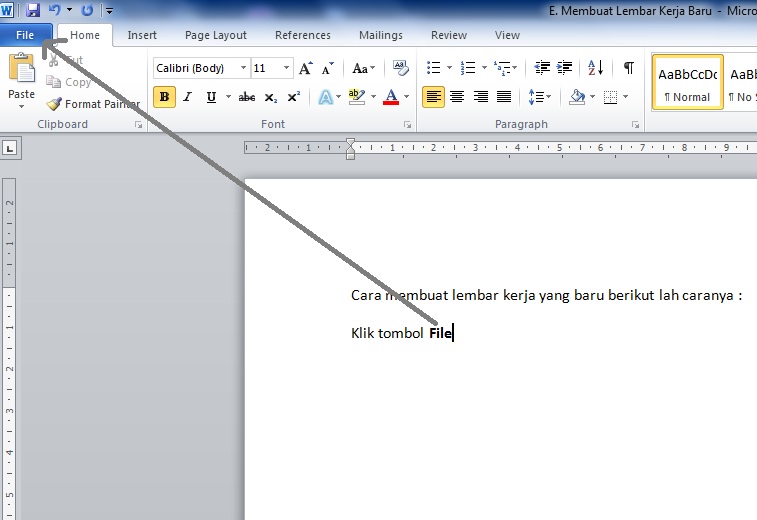
Sebelum menginstal add-in, matikan sementara fitur Protected View melalui Trust Center. Setelah add-in aktif, Anda akan melihat perubahan signifikan pada menu dan ikon yang menyerupai Word 2007.
Perlu diingat bahwa penggunaan add-in dapat sedikit memperlambat proses loading dokumen. Meski demikian, cara ini tetap menjadi pilihan populer bagi pengguna yang ingin mengubah lembar kerja Word 2016 seperti Word 2007 secara menyeluruh.
Mengatasi Halaman Kosong Setelah Proses Kustomisasi
Saat mengubah pengaturan dokumen, munculnya halaman kosong merupakan masalah umum yang sering dialami pengguna. Setelah melakukan kustomisasi ribbon, periksa tanda paragraf tersembunyi dengan menekan kombinasi tombol Ctrl dan Shift secara bersamaan lalu tombol 8.
Halaman kosong di tengah dokumen biasanya disebabkan oleh page break atau paragraph mark yang tidak terlihat. Anda dapat menghapusnya dengan memblok tanda tersebut dan menekan tombol Delete.
Menghapus Halaman Kosong di Akhir Dokumen
Jika halaman kosong berada di bagian akhir, coba ubah ukuran font tanda paragraf menjadi 1 poin agar halaman kosong ikut mengecil. Cara lain adalah mengurangi margin bawah melalui Layout, Margins, lalu pilih Custom Margins.
Apabila halaman kosong muncul setelah section break, ubah jenis pemisah halaman menjadi Continuous melalui dialog Page Setup. Dengan begitu, halaman kosong akan hilang tanpa mengganggu struktur dokumen yang telah dibuat.
Terakhir, Anda juga bisa menyimpan dokumen sebagai PDF tanpa menyertakan halaman kosong. Gunakan fitur Save As dan tentukan rentang halaman yang ingin disimpan pada opsi PDF.
Kesimpulan
Mengubah lembar kerja Word 2016 seperti Word 2007 dapat dilakukan melalui kustomisasi ribbon, mode kompatibilitas, atau add-in pihak ketiga. Setiap metode menawarkan tingkat kemiripan yang berbeda, sehingga Anda dapat memilih sesuai kebutuhan dan kenyamanan.
Jangan lupa untuk selalu memeriksa halaman kosong setelah melakukan perubahan pengaturan agar hasil dokumen tetap rapi. Dengan langkah-langkah di atas, Anda dapat bekerja lebih produktif menggunakan tampilan yang familiar tanpa kehilangan fitur modern Word 2016.
