


Mengubah layout Microsoft Word ke bahasa Inggris menjadi kebutuhan penting bagi penulis internasional. Penyesuaian ini mempengaruhi format tanggal, penomoran, dan kamus bawaan. Artikel ini memberi panduan terstruktur untuk tahun 2026.
Pahami Dampak Perubahan Layout pada Dokumen
Setiap mengganti bahasa tampilan, Word menyesuaikan standar regional seperti format angka dan mata uang. Hal ini membantu dokumen terlihat profesional di lingkungan berbahasa Inggris. Memahami efek ini mencegah kesalahan format yang sulit diperbaiki.
Selain tampilan, bahasa menu dan bantuan teknis juga berubah, sehingga pengguna dapat mengikuti instruksi berbahasa Inggris secara langsung. Perubahan ini memudahkan kolaborasi lintas negara tanpa perlu terjemahan manual.
Cara Cepat Mengubah Layout Microsoft Word Menjadi Inggris
-
Pertama, buka aplikasi Word dan pilih tab “File” pada pita utama.
Kemudian klik “Options” untuk membuka jendela pengaturan program.
-
Pilih kategori “Language” di sisi kiri jendela Options.
Di bagian “Office display language”, tambahkan “English (United States)” atau varian Inggris yang diinginkan.
-
Setelah menambahkan, klik tombol “Set as Preferred” pada bahasa Inggris.
Word akan meminta Anda memulai ulang program untuk menerapkan perubahan.
-
Tutup dan buka kembali Microsoft Word untuk mengaktifkan bahasa tampilan baru.
Setelah restart, semua menu, dialog, dan bantuan akan muncul dalam bahasa Inggris.
-
Selanjutnya, masuk ke tab “Review” dan pilih “Language” → “Set Proofing Language”.
Pilih “English” sebagai bahasa pemeriksaan ejaan dan tata bahasa utama dokumen.
-
Jika Anda menggunakan template khusus, buka template tersebut dan ulangi proses di atas.
Pastikan setiap template disimpan dengan bahasa tampilan Inggris agar konsistensi terjaga.
-
Terakhir, periksa kembali format tanggal, angka, dan satuan pada dokumen Anda.
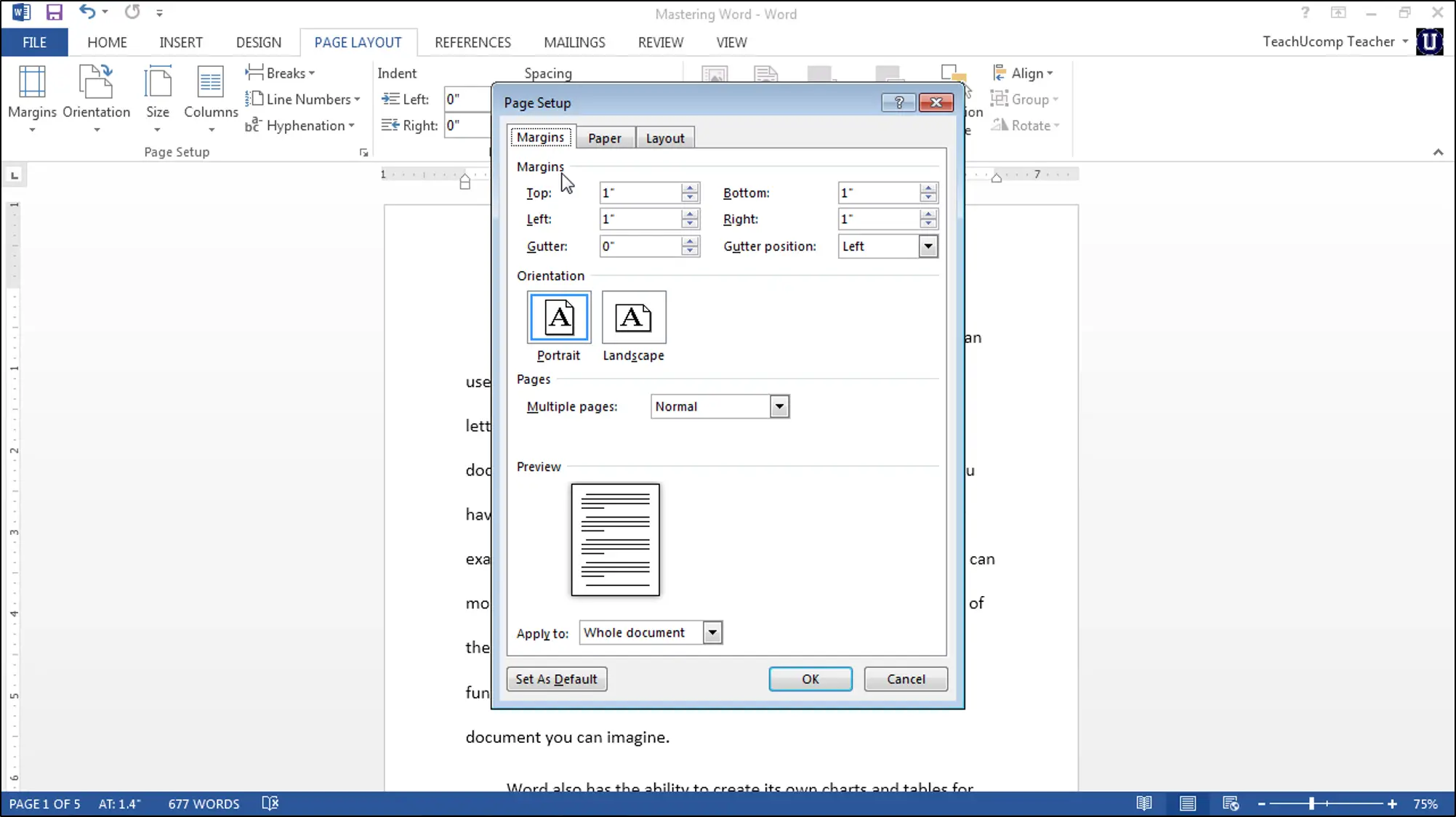
4 Cara Membuat Layout di Word dengan Berbagai Tools Bawaan Gunakan fungsi “Replace” jika diperlukan untuk mengonversi format lama ke standar Inggris.
Pengaturan Bahasa Lanjutan untuk Konsistensi Global
Word memungkinkan penetapan bahasa default untuk dokumen baru melalui opsi “Default Template”. Dengan mengatur bahasa Inggris pada template default, semua dokumen baru otomatis menggunakan layout yang diinginkan.
Anda juga dapat menyesuaikan format jam dan zona waktu pada sistem operasi Windows, sehingga Word menyesuaikan data waktu secara otomatis.
Tips Memastikan Konsistensi Layout di Seluruh File
Gunakan fitur “Style” untuk membuat gaya teks standar yang sudah diatur dengan bahasa Inggris. Gaya ini mencakup format heading, paragraf, dan daftar numerik.
Aktifkan “Document Inspector” sebelum membagikan file, untuk memastikan tidak ada elemen tersembunyi berbahasa lain yang tertinggal.
Masalah Umum dan Solusinya
Saat mengubah bahasa, beberapa add-in mungkin tidak menampilkan teks dengan benar. Solusinya, perbarui atau nonaktifkan add-in yang belum kompatibel.
Jika ejaan tetap berbahasa lokal, pastikan “Proofing Language” sudah diatur ke English pada seluruh bagian dokumen, termasuk header dan footer.
Langkah Tambahan: Mengintegrasikan Cloud dan Versi Mobile
Microsoft 365 menyinkronkan pengaturan bahasa antar perangkat, jadi pastikan Anda mengubahnya juga di aplikasi Word mobile.
Setelah mengubah pada desktop, buka Word pada ponsel, periksa menu bahasa, dan konfirmasi perubahan agar dokumen tetap konsisten.
Kesimpulan
Mengubah layout Microsoft Word menjadi Inggris melibatkan perubahan tampilan, bahasa pemeriksaan, dan pengaturan regional. Dengan mengikuti tujuh langkah praktis, Anda dapat melakukannya dalam hitungan menit.
Penerapan pengaturan lanjutan serta pemeriksaan konsistensi memastikan dokumen profesional siap dibagikan ke audiens global tanpa hambatan bahasa.
