


Mencatat perubahan penting di dokumen Word sering kali menimbulkan kekhawatiran akan merusak tampilan atau integritas file. Tahun 2026 menawarkan beragam metode yang memungkinkan Anda menambahkan catatan tanpa mengorbankan kebersihan dokumen.
Metode Tradisional yang Tetap Aman
-
Gunakan sticky notes transparan pada margin layar Word ketika bekerja dengan dokumen cetak. Setelah menulis catatan dengan spidol tipis, lepas stiker tanpa meninggalkan bekas pada halaman.
Metode ini memberikan referensi visual yang jelas sekaligus menjaga kebersihan buku pinjaman. Anda dapat menempelkan kembali bila diperlukan tanpa mengganggu teks asli.
-
Manfaatkan page flags berwarna pada tab file untuk menandai bagian penting dalam dokumen digital. Setiap warna dapat dikaitkan dengan kategori tertentu, misalnya merah untuk revisi kritis.
Dengan sistem kode warna ini, pencarian kembali bagian penting menjadi lebih cepat tanpa menulis di dalam teks. Penggunaan flags tidak menambah ketebalan file ataupun merusak struktur dokumen.
Solusi Digital dengan Fitur Bawaan Word
-
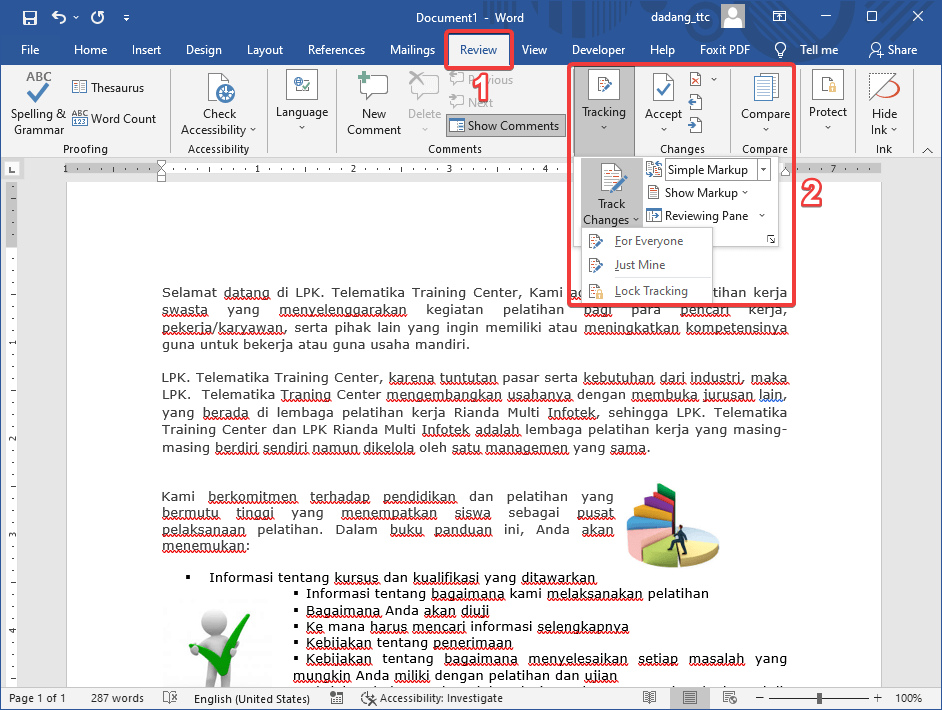
Aktifkan fitur Track Changes untuk merekam setiap edit dan menambahkan komentar di samping teks. Komentar muncul dalam balon khusus yang dapat disembunyikan saat tampilan final dibutuhkan.
Pengguna dapat meninjau semua perubahan sekaligus tanpa mengubah tampilan akhir dokumen. Fitur ini juga menyimpan riwayat revisi secara otomatis.
-
Gunakan komentar inline yang dapat diaktifkan lewat menu Review. Komentar tersebut dapat disembunyikan atau ditampilkan sesuai kebutuhan pembaca.
Pilihan ini menjaga kebersihan halaman utama sambil tetap menyediakan ruang catatan bagi kolaborator. Komentar dapat dihapus setelah proses review selesai.
Tips Mengoptimalkan Add‑in dan Macro
-
Pasang add‑in “OneNote Tagger” untuk menautkan catatan pribadi langsung ke paragraf yang dipilih. Catatan disimpan terpisah di OneNote, sehingga dokumen Word tetap bersih.
Integrasi ini memungkinkan sinkronisasi antara catatan dan teks sumber secara real‑time. Anda dapat mengakses catatan dari perangkat mana saja.
Cara Mengecek Ejaan Grammar di Word Tutorial Pemula TTC -
Buat macro sederhana yang menambahkan label “Catatan” beserta timestamp pada setiap perubahan. Macro menulis metadata di properti dokumen, bukan di dalam teks.
Dengan cara ini, jejak perubahan tercatat tanpa mengganggu layout atau format halaman. Macro dapat di‑run secara otomatis setiap kali dokumen disimpan.
Strategi Kolaboratif di Cloud
-
Gunakan Microsoft Teams atau SharePoint untuk menambahkan komentar kolektif pada dokumen bersama. Setiap anggota dapat menandai bagian penting dengan emoji atau tag khusus.
Fitur ini menjaga file utama tetap utuh, sementara catatan kolaboratif tersimpan secara terpisah. Diskusi dapat dilihat kembali melalui riwayat komentar.
-
Manfaatkan fitur “Version History” untuk menyimpan setiap revisi beserta catatan perubahan. Pengguna dapat kembali ke versi sebelumnya dan melihat anotasi tanpa menulis langsung di dokumen.
Penggunaan versi ini memudahkan audit dan pelacakan keputusan tim. Semua versi tetap dapat diakses selama periode retensi yang ditentukan.
Pengingat dan Ringkasan Otomatis
-
Eksport komentar dan catatan ke format PDF dengan anotasi yang dapat di‑highlight kembali. PDF yang dihasilkan menyimpan semua catatan dalam satu file terkompresi.
Pembaca akhir dapat meninjau ringkasan catatan tanpa membuka dokumen Word asli. Metode ini berguna untuk presentasi atau arsip.
-
Gunakan Power Automate untuk mengirim ringkasan catatan perubahan ke email pribadi setiap hari. Automasi mengumpulkan semua komentar, menambahkan label, dan mengirimkan laporan harian secara otomatis.
Dengan notifikasi rutin, Anda tidak akan melewatkan catatan penting selama proses revisi. Sistem ini mengurangi beban pencarian manual dalam dokumen yang besar.
Kesimpulan
Dengan memadukan teknik tradisional, fitur bawaan, add‑in, serta kolaborasi cloud, Anda dapat memberi catatan pada perubahan di Word tanpa merusak dokumen asli. Setiap metode menawarkan fleksibilitas berbeda, sehingga pilihan dapat disesuaikan dengan kebutuhan pribadi atau tim.
