


Seringkali pengguna Word menemukan situasi di mana margin tidak dapat diubah, bahkan setelah mencoba mengatur melalui menu standar. Artikel ini menyajikan solusi lengkap berbasis ruler dan pengaturan lanjutan untuk mengembalikan kontrol penuh atas margin dokumen.
Penyebab Umum Margin Tidak Dapat Diubah pada Word
Margin yang terkunci biasanya disebabkan oleh tampilan yang tidak berada dalam mode Print Layout, sehingga pengaturan margin tidak responsif. Selain itu, opsi “Show vertical ruler” yang dimatikan dapat menyembunyikan kontrol penting bagi penyesuaian margin.
Beberapa template atau style bawaan juga dapat menimpa nilai margin secara otomatis, membuat perubahan manual menjadi tidak efektif. Memahami sumber masalah menjadi langkah awal sebelum melakukan perbaikan.
Aktifkan Ruler untuk Kontrol Margin yang Lebih Tepat
Ruler merupakan alat visual yang memudahkan penyesuaian margin, indentasi, dan tab secara drag‑and‑drop. Menampilkan ruler pada tampilan Print Layout akan membuka akses langsung ke marker margin di sepanjang tepi dokumen.
Berikut langkah singkat untuk menampilkan ruler pada kedua platform utama:
- Pilih tab View pada ribbon, lalu centang kotak Ruler.
- Pastikan dokumen berada dalam mode Print Layout agar ruler horizontal muncul di bawah ribbon.
- Jika ruler vertikal tidak muncul, buka File > Options > Advanced, lalu centang Show vertical ruler in Print Layout view (Windows).
- Di macOS, pilih View > Ruler dan aktifkan opsi Vertical ruler pada Word > Preferences > View.
- Sesuaikan satuan pengukuran melalui Preferences > General jika diperlukan.
Setelah ruler aktif, Anda dapat menggeser marker pada ujung ruler untuk mengubah batas margin secara real‑time. Perubahan ini langsung tercermin pada tampilan dokumen tanpa harus membuka dialog margin.
Cara Mengatasi Masalah Margin di Windows
Jika margin tetap tidak berubah setelah menampilkan ruler, periksa kembali mode tampilan dokumen. Mode Draft atau Web Layout tidak mendukung penyesuaian margin melalui ruler.
Langkah selanjutnya melibatkan pengaturan default pada template yang sedang digunakan. Mengubah template menjadi Normal.dotm dapat menghilangkan batasan yang diterapkan oleh style khusus.
- Buka tab View dan pastikan Print Layout terpilih.
- Aktifkan ruler seperti pada langkah sebelumnya.
- Klik kanan pada area ruler, pilih Paragraph, lalu ubah nilai margin kiri dan kanan secara manual.
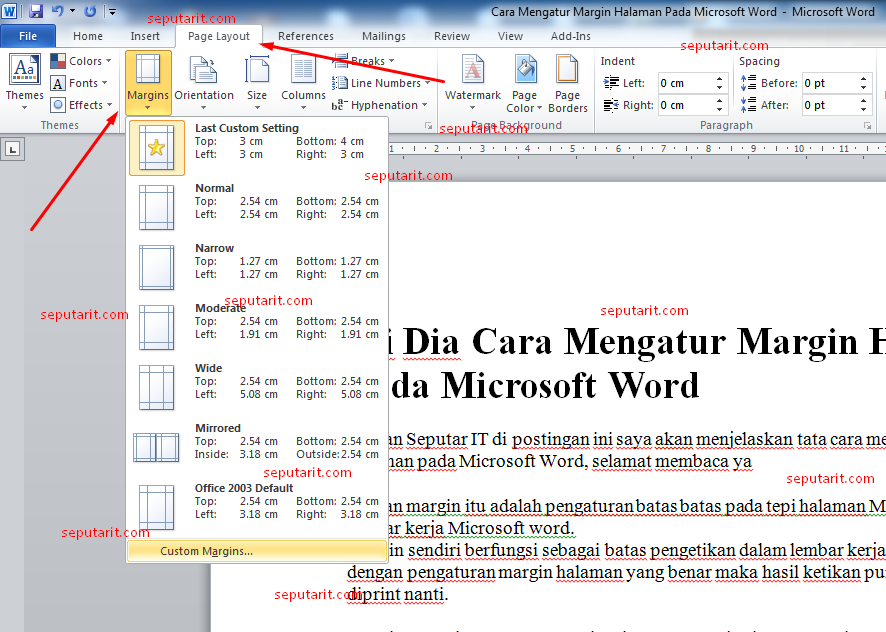
- Jika opsi masih terkunci, pilih Layout > Margins > Custom Margins dan hapus centang Same as previous.
- Simpan perubahan sebagai template baru jika ingin menerapkannya ke dokumen selanjutnya.
Setelah mengikuti urutan ini, margin biasanya dapat diubah sesuai kebutuhan tanpa hambatan. Simpan dokumen dalam format .docx untuk memastikan kompatibilitas penuh.
Cara Mengatasi Masalah Margin di macOS
Pengguna Mac sering kali mengalami kendala serupa karena pengaturan tampilan default berbeda dengan Windows. Pastikan Word berada dalam mode Print Layout sebelum mengaktifkan ruler.
Selain itu, periksa preferensi tampilan yang dapat memengaruhi visibilitas ruler vertikal, terutama pada layar Retina dengan skala tinggi.
- Pilih View > Ruler untuk menampilkan ruler horizontal.
- Buka Word > Preferences > View dan centang Vertical ruler jika belum aktif.
- Gunakan marker pada ruler untuk menyeret batas margin kiri dan kanan.
- Jika margin masih statis, buka Format > Document dan pilih tab Layout untuk mengatur margin secara manual.
- Simpan perubahan sebagai Normal template agar semua dokumen baru mewarisi pengaturan ini.
Dengan mengoptimalkan preferensi tampilan dan mengakses dialog layout, masalah margin yang tidak dapat diubah biasanya teratasi pada sistem macOS. Pastikan untuk memperbarui Word ke versi terbaru demi stabilitas fitur.
Tips Tambahan untuk Mengoptimalkan Margin di Word
Gunakan kombinasi ruler dan dialog Custom Margins untuk presisi yang lebih tinggi, terutama pada dokumen akademik atau laporan resmi. Menyimpan set margin sebagai style khusus memungkinkan penerapan cepat pada paragraf atau bagian tertentu.
Berikut beberapa praktik yang dapat meningkatkan kontrol margin:
- Gunakan style Normal yang telah disesuaikan dengan margin standar perusahaan.
- Manfaatkan fitur Section Break untuk mengatur margin berbeda pada tiap bagian dokumen.
- Aktifkan Snap to Grid pada ruler untuk menghindari pergeseran tidak sengaja.
Jika Anda bekerja dengan kolom teks, periksa pengaturan margin kolom secara terpisah, karena nilai tersebut dapat menimpa margin halaman utama. Selalu preview dokumen dalam mode Print Layout sebelum mencetak.
Kesimpulan
Masalah “margin tidak dapat diubah pada Word” biasanya berakar pada tampilan yang tidak tepat atau pengaturan template yang mengunci nilai margin. Mengaktifkan ruler, beralih ke mode Print Layout, dan menyesuaikan preferensi pada masing‑masing platform menjadi solusi paling efektif.
Dengan mengikuti langkah‑langkah terstruktur di atas, Anda dapat mengembalikan kontrol penuh atas margin, meningkatkan produktivitas, dan menghasilkan dokumen yang tampak profesional di Windows maupun macOS.
