


Microsoft Word versi terbaru di tahun 2026 menawarkan fitur tampilan berdampingan yang memungkinkan pengguna membagi layar menjadi dua bagian secara simultan.
Persiapan Awal
Sebelum memulai, pastikan aplikasi Word terinstal versi 2022 atau lebih baru untuk kompatibilitas penuh. Versi terbaru menyediakan opsi tampilan yang lebih fleksibel.
Jika Anda sering bekerja dengan dokumen PDF, mengubah PDF ke Word dapat memudahkan proses editing sebelum membagi layar. Dengan dokumen yang sudah dalam format Word, Anda dapat langsung memanfaatkan fitur Split View tanpa konversi tambahan.
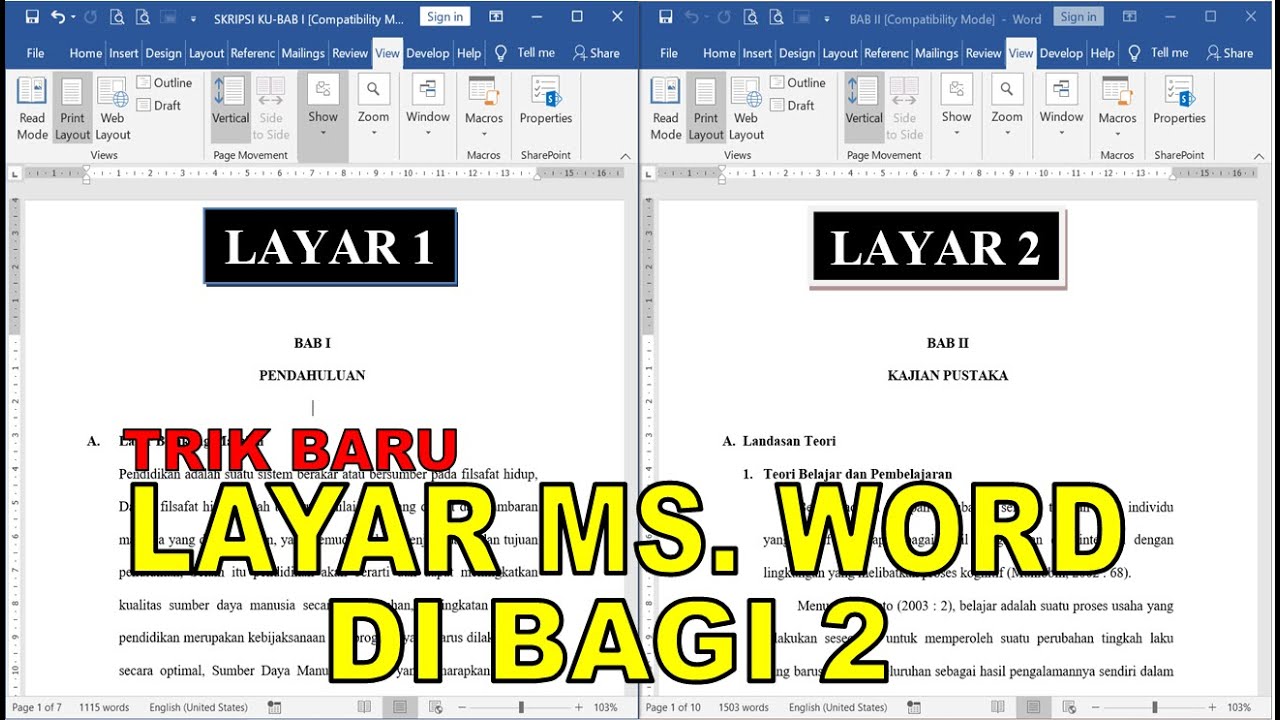
Pastikan juga Anda memiliki cukup ruang pada monitor, karena tampilan berdampingan membutuhkan resolusi minimal 1920×1080 untuk tampilan yang nyaman. Monitor dengan rasio 16:9 atau lebih lebar memberikan pengalaman visual yang optimal.
Mengaktifkan Mode Tampilan Berdampingan
Berikut langkah-langkah praktis untuk mengubah layar pada Word menjadi dua secara cepat. Ikuti urutan berikut untuk hasil yang konsisten pada setiap dokumen.
- Buka dokumen yang ingin Anda edit, kemudian pilih tab “Tampilan” pada pita menu.
- Klik opsi “Tampilan Berdampingan” atau “Split View” yang biasanya berada di grup “Jendela”.
- Word akan menampilkan dua panel identik; Anda dapat menggeser garis pembagi untuk menyesuaikan lebar masing-masing bagian.
- Untuk menampilkan dokumen yang berbeda di tiap panel, klik kanan pada salah satu panel dan pilih
