


Pengguna Word 2007 sering menemukan teks yang tiba‑tiba berubah warna saat mengetik, membuat dokumen terasa tidak konsisten. Fenomena ini dapat mengganggu produktivitas dan menimbulkan kebingungan visual. Artikel ini mengulas penyebab umum serta langkah konkret untuk memperbaikinya.
Penyebab Utama Perubahan Warna Teks
Secara default, Word 2007 mengaitkan warna teks dengan gaya (style) yang diterapkan pada paragraf atau karakter. Jika gaya tersebut diubah secara tidak sengaja, warna tulisan akan mengikuti perubahan tersebut.
Selain gaya, tema dokumen yang dipilih dapat memodifikasi palet warna secara otomatis. Saat tema berganti, semua elemen termasuk teks dapat menyesuaikan diri dengan skema baru.
Faktor eksternal seperti pengaturan monitor atau driver grafis yang tidak stabil juga dapat menampilkan warna yang berbeda pada layar, meski nilai warna di dokumen tetap sama.
Cek Pengaturan Tema dan Skema Warna
Langkah pertama adalah membuka tab “Desain” (Design) dan memeriksa tema yang sedang aktif. Pilih tema standar atau yang diketahui tidak memodifikasi warna teks secara agresif.
Jika tema sudah tepat, periksa kelompok “Warna” (Colors) di dalamnya. Pastikan warna “Teks Normal” (Normal Text) tidak diubah menjadi warna lain yang kontras tinggi.
Untuk memastikan tidak ada konflik, aktifkan tampilan “Draft” (Draft) sementara, kemudian kembali ke “Print Layout“. Perubahan tampilan dapat mengungkap masalah tersembunyi pada skema warna.
Solusi Mengembalikan Warna Normal
-
Reset gaya “Normal” (Normal) ke nilai default melalui dialog “Style”. Pilih “Modify” lalu pilih warna teks hitam.
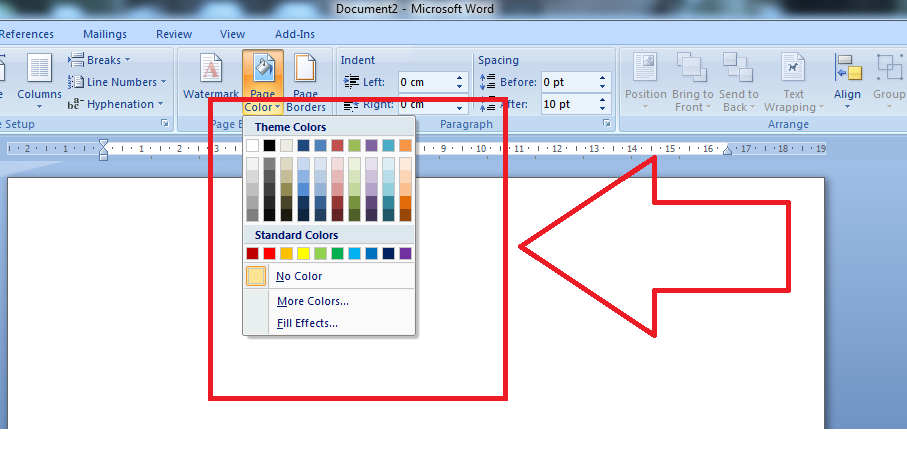
CARA MERUBAH WARNA BACKGROUND MS WORD 2007 – BELAJAR MENGETIK DI KOMPUTER -
Gunakan fitur “Clear Formatting” (Ctrl+Space) pada teks yang berubah warna untuk menghilangkan semua format yang tidak diinginkan.
-
Jika masalah muncul hanya pada dokumen tertentu, coba salin isi ke dokumen baru dengan “Paste Special” > “Unformatted Text”.
-
Periksa add‑in pihak ketiga yang terpasang di Word. Nonaktifkan sementara untuk melihat apakah mereka memengaruhi skema warna.
-
Update atau reinstall paket Office 2007 untuk memastikan semua file sistem berada dalam kondisi bersih.
Tips Pencegahan di Masa Depan
Selalu gunakan template standar yang sudah diuji sebelum memulai proyek penting. Template yang konsisten mengurangi risiko perubahan warna tak terduga.
Aktifkan opsi “AutoFormat As You Type” dengan bijak; matikan fitur yang secara otomatis mengubah warna atau gaya berdasarkan pola.
Lakukan backup rutin pada file dokumen dan simpan versi sebelumnya di cloud atau drive eksternal. Dengan begitu, Anda dapat kembali ke versi yang tidak mengalami masalah.
Kesimpulan
Masalah pada Word 2007 ketikan berubah warna biasanya berakar pada gaya, tema, atau konflik add‑in. Dengan memeriksa dan mengatur kembali gaya serta skema warna, Anda dapat mengembalikan tampilan teks ke kondisi normal. Ikuti langkah‑langkah praktis di atas untuk memastikan dokumen tetap profesional dan bebas gangguan visual.
