


mengubah latar di Microsoft Word dapat membuat dokumen terlihat lebih hidup dan profesional. Banyak pengguna belum tahu bahwa fitur ini tersedia langsung di menu desain tanpa perlu aplikasi tambahan.
Pada panduan ini, kamu akan mempelajari cara mengatur warna halaman, menambahkan gambar latar, hingga menghapus latar yang tidak diinginkan. Semua langkah ditulis sederhana agar mudah diikuti oleh pemula sekalipun.
Apa Itu Latar di Microsoft Word?
Latar atau background adalah tampilan di belakang teks dan konten dokumen. Latar bisa berupa warna solid, gradasi, pola, atau gambar yang dipilih sesuai kebutuhan.
Fitur ini sering digunakan untuk membuat sertifikat, undangan, atau dokumen presentasi. Dengan latar yang tepat, pembaca akan lebih fokus pada isi dokumen.
Langkah Mengubah Warna Latar Halaman
Cara paling dasar untuk mengubah latar adalah menggunakan warna solid. Fitur ini tersedia di tab Design pada semua versi Microsoft Word terbaru.
1. Buka Menu Design
Klik tab Design di bagian atas jendela Word. Pada kelompok Page Background, kamu akan melihat menu Page Color.
2. Pilih Warna yang Diinginkan
Klik Page Color lalu pilih warna dari palet yang tersedia. Jika ingin warna kustom, gunakan opsi More Colors untuk menentukan kode warna tertentu.
Setelah memilih, seluruh halaman akan berubah sesuai warna tersebut. Kamu bisa menggantinya kapan saja dengan warna lain.
Cara Menambahkan Gambar sebagai Latar
Selain warna, kamu bisa memasang gambar sebagai latar halaman dokumen. Fitur ini berguna untuk membuat dokumen dengan nuansa visual yang kuat.
Sebelum memulai, pastikan file gambar sudah siap di perangkat. Jika masih berupa file JPG, kamu bisa mengubah JPG ke PNG agar kualitas transparansinya lebih baik saat dipasang sebagai latar.
1. Gunakan Fitur Watermark
Buka tab Design lalu klik Watermark, kemudian pilih Custom Watermark. Pada jendela yang muncul, pilih Picture Watermark dan unggah gambar yang diinginkan.
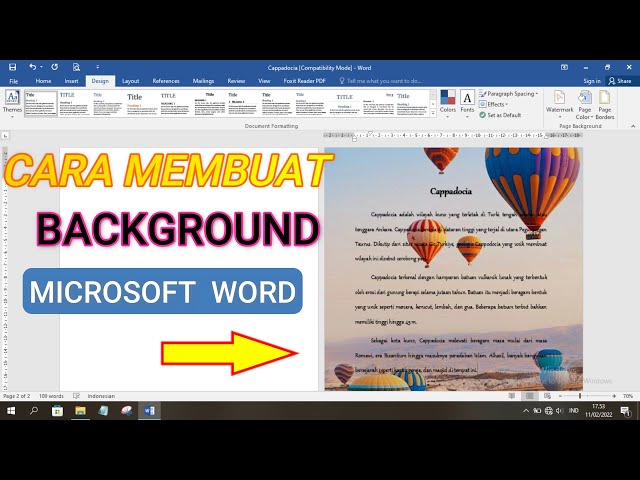
Atur skala gambar agar tidak terlalu besar atau kecil. Kamu juga bisa mencentang Washout agar gambar terlihat samar dan tidak mengganggu teks.
2. Memasang Gambar Penuh Halaman
Cara lain adalah menggunakan opsi Fill Effects pada menu Page Color. Pilih tab Picture lalu klik Select Picture untuk memilih gambar dari komputer.
Metode ini akan menampilkan gambar secara penuh di seluruh halaman. Efeknya cocok untuk sampul laporan atau dokumen kreatif.
Menghapus atau Mengubah Latar yang Sudah Ada
Jika latar di dokumen tidak sesuai, kamu bisa menghapusnya dengan mudah. Kembali ke menu Page Color lalu pilih No Color untuk menghilangkan warna latar.
Untuk gambar latar, buka kembali Watermark dan pilih Remove Watermark. Tindakan ini akan mengembalikan dokumen ke tampilan polos seperti semula.
Tips Memilih Latar yang Tepat
Pastikan latar tidak mengurangi keterbacaan teks. Warna terang dengan teks gelap adalah kombinasi paling aman untuk dokumen resmi.
Jika dokumen akan dicetak, gunakan latar yang hemat tinta dan hindari gambar terlalu gelap. Kamu juga bisa memanfaatkan fitur hapus latar belakang pada gambar, mirip seperti mengubah background foto jadi biru, agar objek utama lebih menonjol.
Bagi pengguna yang sering menerima file dari rekan kerja, dokumen mungkin datang dalam format PDF. Sebelum mengubah latar di Word, kamu bisa mengubah PDF ke Word terlebih dahulu agar semua elemen bisa diedit dengan leluasa.
Kesimpulan
Mengubah latar di Microsoft Word adalah keterampilan sederhana yang sangat berguna untuk berbagai kebutuhan dokumen. Dengan mengikuti langkah-langkah di atas, kamu dapat membuat dokumen yang lebih menarik dan sesuai dengan tujuan penggunaannya.
Praktikkan setiap metode hingga kamu merasa nyaman. Semakin sering berlatih, kamu akan semakin mahir mengkombinasikan warna dan gambar latar secara profesional.
