


Seringkali pengguna Microsoft Word menemukan masalah spasi yang tidak konsisten setelah mengedit dokumen. Masalah ini dapat mengganggu tampilan profesional dan mempersulit proses revisi. Artikel ini memberikan solusi terperinci untuk membetulkan spasi yg berubah di Word secara efektif.
Penyebab Spasi Berubah di Word
Spasi dapat berubah karena perbedaan format paragraf yang tidak disadari, seperti perubahan margin atau indentasi. Selain itu, penyalinan teks dari sumber lain sering menyisipkan karakter tak terlihat yang memengaruhi jarak antar kata.
Penggunaan style otomatis yang tidak cocok dengan dokumen juga dapat menimbulkan variasi spasi. Memahami penyebab ini membantu mengidentifikasi langkah perbaikan yang tepat.
-
Pengaturan margin yang tidak seragam menyebabkan spasi pada akhir baris menjadi tidak konsisten.
-
Indentasi baris pertama yang diaktifkan secara otomatis menambah ruang sebelum teks.
-
Penggunaan tab yang tidak terdefinisi dengan jelas menghasilkan jarak yang bervariasi.
-
Penempelan teks dari web atau PDF menyisipkan karakter non‑breaking space yang sulit terlihat.
-
Perubahan style dokumen secara tiba‑tiba mengubah pengaturan spasi default.
Mengaktifkan Ruler untuk Memantau Spasi
Ruler merupakan alat visual yang memudahkan pengaturan margin, indentasi, dan tab pada halaman. Dengan ruler aktif, Anda dapat langsung melihat apakah spasi pada dokumen sesuai dengan standar yang diinginkan.
Langkah pertama adalah memastikan tampilan dokumen berada dalam mode Print Layout, karena ruler tidak muncul pada mode Draft atau Web Layout.
-
Pilih tab View pada ribbon, kemudian centang kotak Ruler untuk menampilkan ruler horizontal.
-
Jika ruler vertikal tidak muncul, buka tab File → Options → Advanced, lalu centang Show vertical ruler in Print Layout view.
-
Sesuaikan satuan pengukuran melalui Word → Preferences → General agar ruler menampilkan centimeter atau inch sesuai kebutuhan.
Langkah Membetulkan Spasi yg Berubah di Word Secara Manual
Setelah ruler aktif, Anda dapat memperbaiki spasi dengan mengatur margin dan indentasi secara tepat. Proses ini melibatkan penyesuaian marker pada ruler serta penggunaan fitur Paragraph di dialog box.
Pastikan Anda bekerja pada dokumen yang berada dalam mode Print Layout agar perubahan terlihat secara real‑time.
-
Tarik marker margin kiri pada ruler horizontal ke posisi yang diinginkan untuk menstandardisasi jarak tepi dokumen.
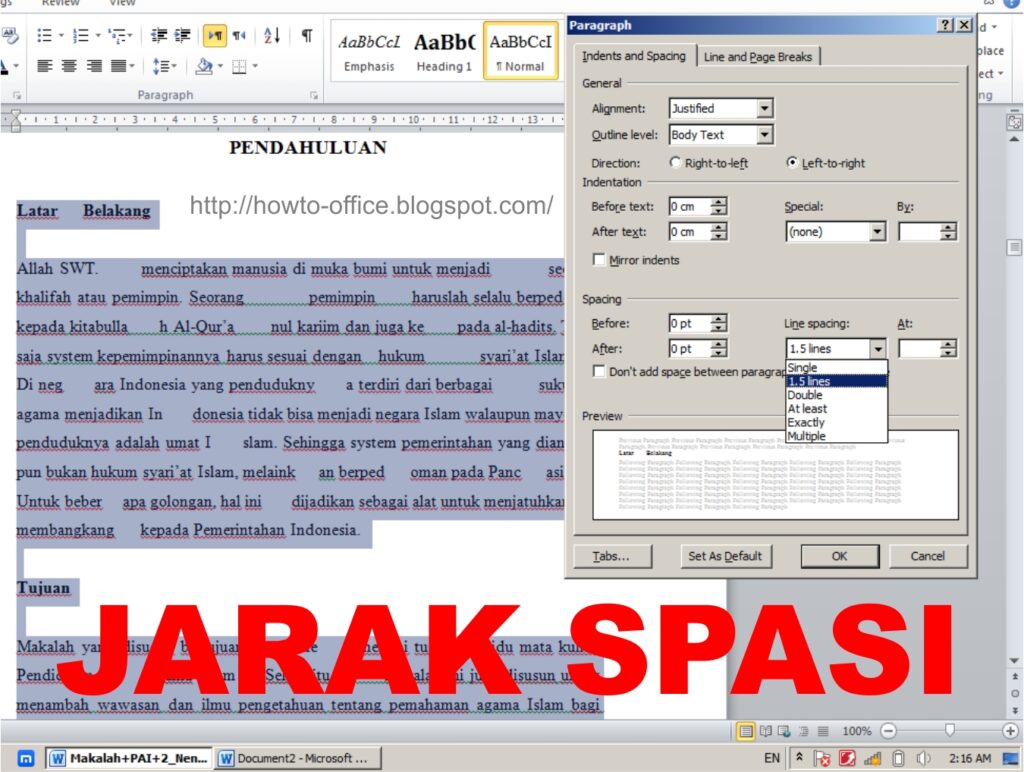
Cara Mengatur Spasi Di Word Panduan Lengkap Untuk Pemula -
Gunakan marker indentasi pertama (segitiga kecil di atas) untuk menyesuaikan spasi sebelum baris pertama setiap paragraf.
-
Aktifkan Hanging Indent dengan menggeser marker bawah ke kanan, sehingga baris kedua dan seterusnya memiliki spasi yang konsisten.
-
Jika terdapat tab yang tidak terpakai, klik dua kali pada posisi tab di ruler untuk menghapusnya atau ubah jenis tab melalui dialog Tabs.
-
Setelah semua penyesuaian selesai, gunakan fitur Show/Hide ¶ untuk memastikan tidak ada karakter spasi tambahan yang tersembunyi.
Tips Menggunakan Tab dan Indentasi untuk Menghindari Kesalahan Spasi
Tab dan indentasi merupakan alat penting untuk menjaga konsistensi spasi pada dokumen panjang. Memanfaatkan keduanya secara tepat dapat mengurangi kebutuhan perbaikan di kemudian hari.
Berikut beberapa tips praktis yang dapat diterapkan pada setiap dokumen baru.
-
Setel tab default pada ruler menjadi 1,27 cm (0,5 inci) untuk memudahkan penempatan teks kolom.
-
Gunakan style khusus untuk heading dan body text, sehingga indentasi dan spasi otomatis terjaga.
-
Selalu periksa Paragraph Settings untuk memastikan nilai Spacing Before dan Spacing After tidak berlebihan.
Pencegahan Jangka Panjang dan Praktik Terbaik
Menerapkan standar format sejak awal pembuatan dokumen merupakan langkah pencegahan paling efektif. Hal ini mencakup penggunaan template yang sudah terkonfigurasi dengan margin dan spasi yang tepat.
Selain itu, lakukan review visual secara berkala dengan mengaktifkan ruler dan fitur Show/Hide untuk mendeteksi perubahan spasi secara dini.
-
Gunakan template resmi organisasi yang sudah mengatur margin, indentasi, dan tab secara konsisten.
-
Hindari menyalin teks langsung dari web tanpa membersihkan format; gunakan opsi Paste Special → Unformatted Text.
-
Selalu simpan dokumen dalam format .docx terbaru agar kompatibilitas fitur spasi tetap terjaga.
Kesimpulan
Membetulkan spasi yg berubah di Word tidak lagi menjadi tantangan berat bila Anda memanfaatkan ruler dan menguasai pengaturan margin serta tab. Dengan mengikuti langkah‑langkah praktis yang telah dijabarkan, dokumen Anda akan tampil rapi dan profesional.
Implementasi standar format dan pemeriksaan rutin akan memastikan masalah spasi tidak muncul kembali di proyek mendatang.
