


Microsoft Word tetap menjadi pilihan utama untuk membuat dokumen bisnis dan akademik. Salah satu fitur penting adalah kemampuan mengubah orientasi halaman menjadi landscape. Artikel ini membahas cara mengubah landscape word secara efektif.
Mengapa layout landscape Penting
orientasi landscape memberikan lebar ekstra yang ideal untuk tabel besar, grafik, atau gambar berformat lebar. Dengan ruang horizontal yang lebih luas, informasi visual dapat ditampilkan tanpa dipotong. Hal ini meningkatkan kejelasan dan profesionalitas dokumen.
Selain manfaat visual, banyak lembaga meminta laporan akhir dalam format landscape untuk memenuhi standar pencetakan. Menguasai teknik ini membantu menghemat waktu revisi dan menghindari penolakan dokumen. Oleh karena itu, mengubah landscape word menjadi keterampilan wajib bagi pengguna rutin.
Cara Mengubah ke Landscape di Word
-
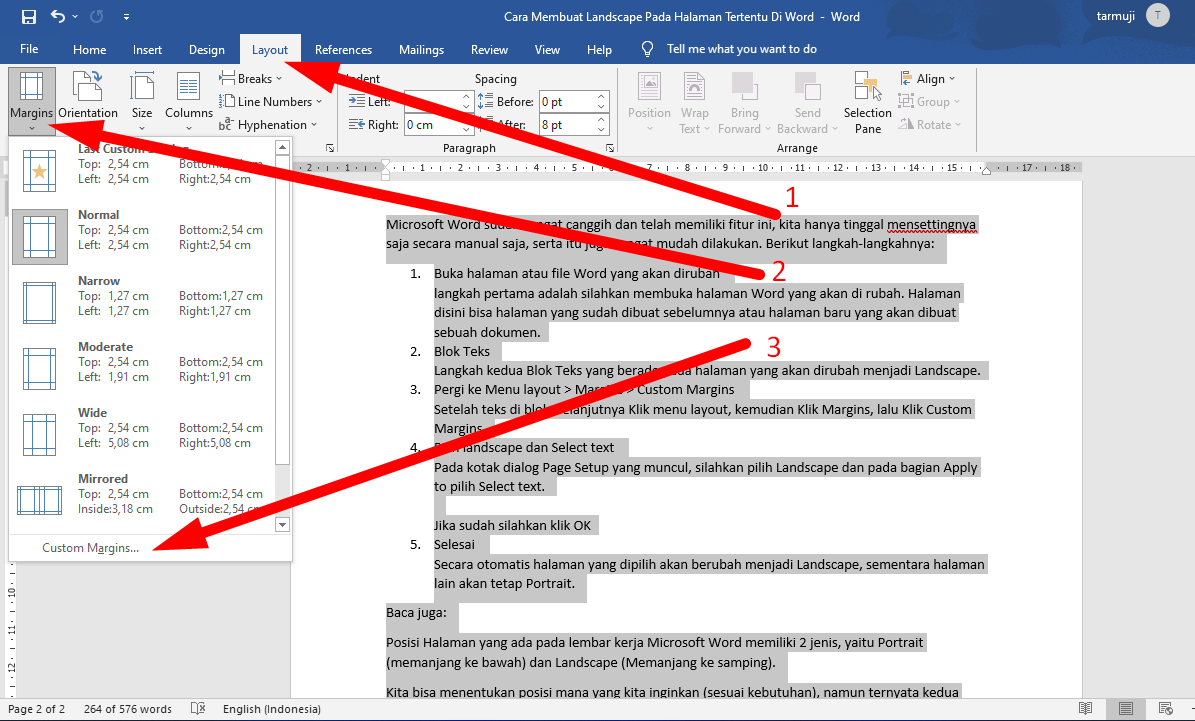
Buka dokumen yang ingin diubah, lalu pilih tab “Layout” di pita menu. Pada grup “Page Setup”, klik ikon kecil di pojok kanan bawah untuk membuka dialog pengaturan halaman. Dialog ini menjadi pusat kontrol orientasi.
-
Di jendela “Page Setup”, pindah ke tab “Margins”. Di bagian “Orientation”, pilih opsi “Landscape”. Pilihan ini secara otomatis mengubah semua halaman yang dipilih menjadi posisi horizontal.
Cara Membuat Landscape Pada Halaman Tertentu di Word – Satutitiknol -
Jika hanya sebagian halaman yang perlu landscape, aktifkan tombol “Apply to” dan pilih “This section”. Word akan menambahkan pemisah section sehingga bagian lain tetap portrait. Teknik ini berguna untuk menyisipkan tabel lebar di tengah dokumen.
-
Setelah memilih orientasi, periksa ukuran kertas pada dropdown “Paper size”. Pastikan ukuran standar seperti A4 atau Letter cocok dengan layout landscape. Penyesuaian ukuran mencegah pemotongan saat mencetak.
-
Klik “OK” untuk menerapkan perubahan. Word akan memperbarui tampilan halaman secara langsung, menampilkan margin yang lebih lebar secara horizontal. Anda dapat melihat pratinjau pada panel dokumen.
-
Untuk menyesuaikan margin khusus, kembali ke tab “Margins” dan pilih “Custom Margins”. Masukkan nilai margin atas, bawah, kiri, dan kanan sesuai kebutuhan desain. Margin yang tepat menjaga keseimbangan elemen pada halaman.
-
Jika dokumen berisi header atau footer, periksa kembali isinya setelah orientasi berubah. Beberapa elemen mungkin perlu dipindahkan atau di‑resize agar tetap terlihat rapi. Penyesuaian ini memastikan konsistensi visual.
-
Gunakan fitur “View” → “Print Layout
