


Banyak pengguna Microsoft Word menghadapi kendala ketika margin tidak dapt diubah pada dokumen, terutama pada file yang diimpor atau diubah formatnya. Artikel ini menyajikan solusi praktis dan penjelasan mendalam untuk tahun 2026.
1. Mengapa margin tidak dapat diubah di Word?
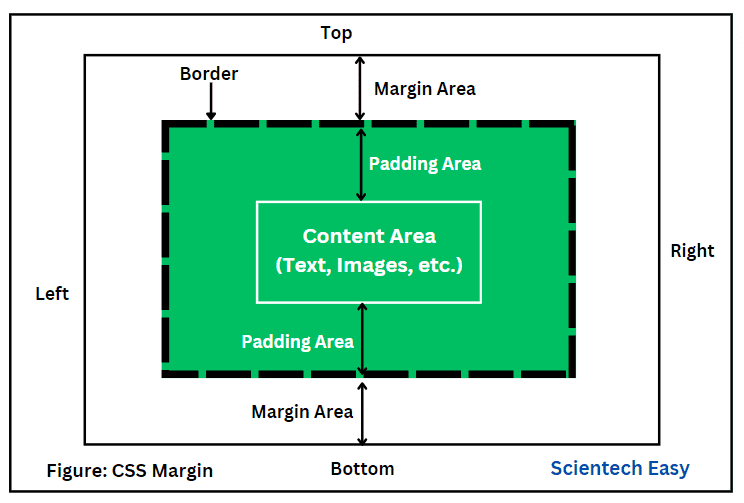
margin dalam Word adalah area kosong di tepi halaman yang menentukan ruang teks, gambar, dan elemen lainnya. Memahami margin itu apa dalam word membantu mengontrol tampilan dokumen secara profesional.
Seringkali pengguna menemukan bahwa margin tidak bisa diubah karena pengaturan default atau proteksi dokumen aktif. Kondisi ini menimbulkan frustrasi ketika dokumen harus disesuaikan dengan standar cetak.
Selain itu, template yang dipakai mungkin memiliki batas margin yang terkunci, sehingga setiap perubahan otomatis kembali ke nilai asal. Memeriksa template menjadi langkah penting sebelum mengedit margin.
2. Penyebab Umum Kenapa Margin Word Tidak Sesuai
Salah satu pertanyaan umum adalah kenapa margin word tidak sesuai dengan harapan pengguna, terutama pada dokumen yang dibuat dengan versi lama. Perbedaan versi dapat memengaruhi nilai default margin.
Jika dokumen berasal dari file PDF yang dikonversi, struktur halaman sering kali menyimpan margin yang tidak standar, sehingga hasil konversi menampilkan ruang kosong yang tidak diinginkan. Mengubahnya memerlukan penyesuaian manual.
Pengaturan printer yang terhubung juga dapat memaksa Word menyesuaikan margin agar cocok dengan area cetak, menyebabkan pergeseran yang tak terduga pada tampilan layar. Memeriksa opsi printer sebelum mencetak sangat disarankan.
3. Cara Mengubah Margin di Word dengan Benar
Berikut cara mengubah margin di Word secara tepat melalui tab Layout, sehingga pengguna dapat menyesuaikan ukuran margin sesuai kebutuhan. Pilihan ini memberi kontrol penuh atas ruang halaman.
Ikuti langkah berikut:
- Pilih tab Layout pada ribbon.
- Klik ikon Margin dan pilih Custom Margins.
- Masukkan nilai atas, bawah, kiri, dan kanan yang diinginkan.
- Tekan OK untuk menyimpan perubahan.
Setelah margin diatur, simpan dokumen sebagai template (.dotx) bila ingin menggunakan pengaturan yang sama pada proyek selanjutnya. Ini mencegah margin kembali ke nilai default pada file baru.
4. Solusi Jika Margin Word Tidak Sesuai Setelah Membuka File
Jika setelah membuka file margin masih tidak sesuai, periksa adanya Section Breaks yang memisahkan pengaturan margin per bagian. Section Breaks dapat menahan nilai margin yang berbeda di setiap segmen.
Aktifkan tombol Show/Hide (¶) untuk melihat karakter tak terlihat, termasuk spasi dan break yang memengaruhi margin. Dengan tampilan ini, pengguna dapat mengidentifikasi dan menghapus elemen yang mengganggu.
Selain itu, gunakan opsi Clear Formatting pada teks yang bermasalah untuk menghilangkan style yang memaksa margin tertentu. Setelah bersih, terapkan kembali style yang diinginkan.
5. Tips Preventif Agar Margin Tidak Berubah di Masa Depan
Gunakan style preset pada tab Home untuk mengatur margin secara konsisten di seluruh dokumen, sehingga perubahan satu kali akan diterapkan otomatis pada semua bagian. Ini mengurangi risiko ketidaksesuaian.
Menyimpan dokumen sebagai file template (.dotx) memastikan bahwa setiap kali dokumen baru dibuat, margin sudah sesuai standar yang telah ditetapkan. Template ini dapat dibagikan ke tim kerja.
Hindari menyalin teks langsung dari sumber eksternal yang menyertakan format margin tersembunyi; sebaliknya, tempelkan sebagai teks biasa (Plain Text) sebelum menyesuaikan margin. Praktik ini menjaga kebersihan layout.
Kesimpulan
Dengan memahami penyebab margin tidak dapt diubah pada Word dan menerapkan cara mengubah margin di Word yang tepat, pengguna dapat menghindari masalah layout yang mengganggu. Solusi di atas terbukti efektif untuk berbagai skenario.
Terus perbarui pengetahuan tentang fitur terbaru Word di tahun 2026 untuk menjaga produktivitas dan kualitas dokumen Anda. Selamat mencoba dan semoga dokumen Anda selalu rapi.
