


Banyak pengguna Microsoft Word mengalami masalah ketika margin tidak dapat diubah pada monitor. Hal ini biasanya terjadi karena ruler atau tampilan layout tidak aktif. Artikel ini memberikan solusi praktis untuk mengembalikan kontrol margin.
Langkah-Langkah Memunculkan Ruler dan mengatur margin
-
Pertama, pastikan dokumen berada dalam mode Print Layout. Buka tab View dan centang opsi Ruler untuk menampilkan penggaris horizontal.
Jika ruler masih tidak muncul, periksa pengaturan lanjutan di tab File → Options → Advanced. Centang Show vertical ruler in Print Layout view kemudian klik OK.
-
Setelah ruler muncul, gunakan marker pada ujung ruler untuk menggeser batas margin kiri dan kanan. Geser marker merah ke posisi yang diinginkan untuk mengubah margin secara visual.
Untuk menyesuaikan margin atas dan bawah, klik tab Layout → Margins dan pilih Custom Margins. Nilai yang dimasukkan akan langsung terlihat pada ruler.
-
Jika Anda menggunakan Mac, aktifkan ruler melalui tab View → Ruler. Jika ruler vertikal tidak muncul, buka Word → Preferences → View dan centang Vertical ruler.
Pengukuran pada ruler dapat diubah melalui Preferences → General → Show measurement in units of. Pilih satuan yang paling nyaman, seperti centimeter atau inch.
-
Gunakan fungsi tab stop pada ruler untuk mengatur posisi tab secara presisi. Klik dua kali pada bagian bawah ruler untuk menambahkan tab stop, lalu pilih jenis tab yang diinginkan.
Penggunaan tab stop membantu menjaga konsistensi tata letak, terutama pada dokumen yang memerlukan kolom atau tabel sederhana.
-
Jika margin masih tidak berubah, periksa apakah dokumen berada dalam mode Read Mode. Keluar dari mode tersebut dan kembali ke Print Layout dapat mengaktifkan kontrol margin.
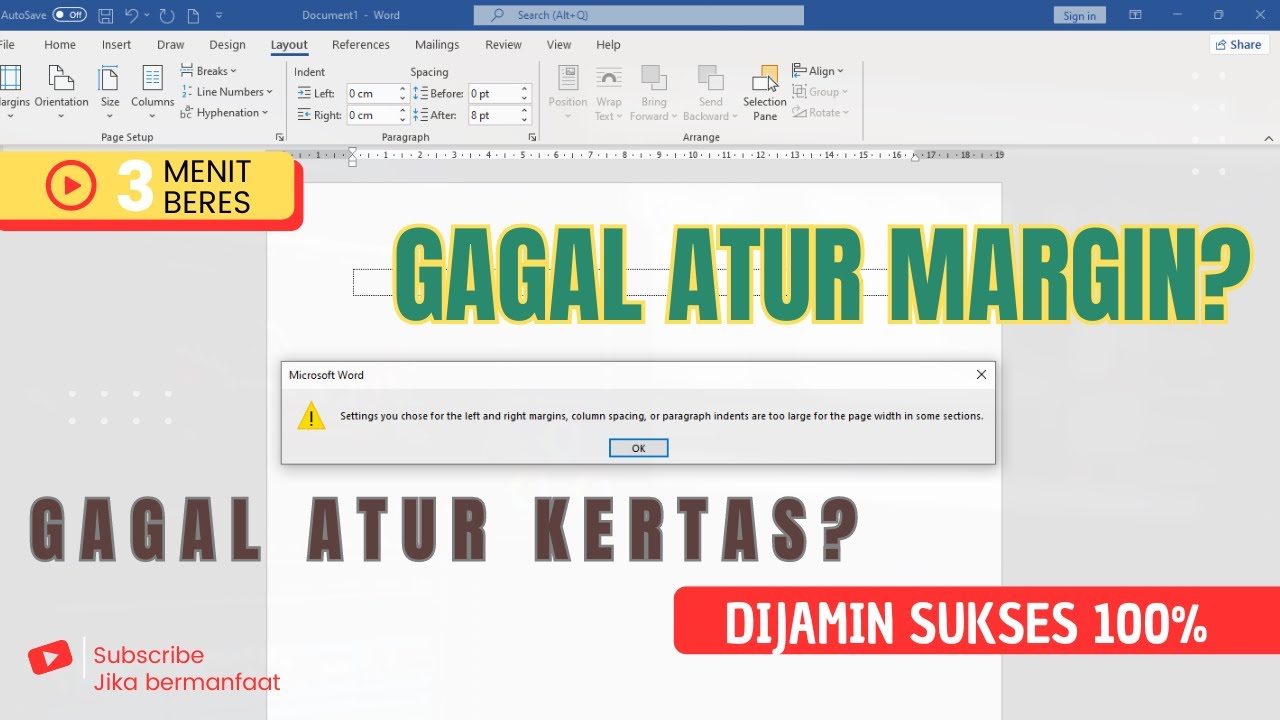
CARA MENGATASI MARGIN MS WORD TIDAK BISA DIUBAH TIDAK BISA UBAH Terakhir, simpan perubahan dan tutup Word, lalu buka kembali dokumen untuk memastikan semua pengaturan tersimpan dengan benar.
Penyebab Umum Margin Word Tidak Bisa Diubah Pada Monitor
Salah satu penyebab utama adalah tampilan ruler yang tersembunyi secara default pada beberapa versi Word. Tanpa ruler, pengguna tidak dapat menggeser margin secara langsung.
Pengaturan Print Layout yang tidak aktif juga dapat membuat margin tidak responsif. Mode lain seperti Web Layout atau Outline tidak mendukung kontrol margin yang sama.
Beberapa monitor dengan resolusi tinggi dapat memperkecil tampilan ruler sehingga sulit dilihat. Mengubah skala tampilan Windows dapat membantu menampilkan ruler secara lebih jelas.
Tips Tambahan untuk Pengaturan Monitor dan Word
Sesuaikan ukuran teks pada ribbon dengan menekan Ctrl + Mouse Wheel. Tampilan yang lebih besar memudahkan pengguna mengakses opsi ruler.
Gunakan fitur Zoom pada Word untuk memperbesar area kerja. Zoom 100% atau lebih tinggi memberikan kontrol yang lebih akurat pada margin.
Jika Anda menggunakan monitor eksternal, pastikan pengaturan orientasi layar cocok dengan orientasi dokumen. Rotasi layar dapat memengaruhi posisi ruler vertikal.
Selalu perbarui Microsoft Word ke versi terbaru. Pembaruan seringkali memperbaiki bug yang menyebabkan ruler atau margin tidak berfungsi.
Kesimpulan
Masalah margin Word tidak bisa diubah pada monitor biasanya dapat diatasi dengan mengaktifkan ruler dan memastikan dokumen berada dalam mode Print Layout. Ikuti langkah‑langkah di atas untuk mengembalikan kontrol margin secara cepat.
Dengan menyesuaikan tampilan monitor, memperbarui versi Word, dan memanfaatkan fitur ruler, Anda dapat bekerja lebih efisien tanpa hambatan margin.
