


Mengelola tata letak tabel di Microsoft Word menjadi tantangan bagi banyak pengguna, terutama ketika tabel panjang memaksa halaman baru secara tak terduga. Pada tahun 2026, fitur-fitur otomatisasi Word sudah lebih canggih, namun masih diperlukan pengetahuan dasar untuk mengendalikan perilaku tabel. Artikel ini memberikan panduan lengkap agar tabel Anda otomatis berpindah ke halaman berikut tanpa mengganggu alur dokumen.
Mengapa Tabel Sering Terpotong ke Halaman Berikut
Word secara default mencoba menampilkan seluruh baris tabel pada satu halaman, sehingga ketika ruang vertikal tidak cukup, tabel akan dipaksa berpindah ke halaman berikutnya. Kebijakan ini bertujuan menjaga keterbacaan, namun dapat menghasilkan ruang kosong yang tidak diinginkan di bagian akhir halaman. Memahami logika ini membantu Anda menentukan langkah yang tepat untuk mengubah perilaku tersebut.
Selain ukuran halaman, faktor seperti margin, ukuran font, dan spasi paragraf juga memengaruhi keputusan Word dalam memindahkan tabel. Pengaturan margin yang terlalu sempit atau penggunaan font berukuran besar dapat memperkecil ruang yang tersedia untuk tabel. Dengan menyesuaikan elemen-elemen ini, Anda dapat mengurangi kebutuhan tabel untuk berpindah secara paksa.
Cara Mengatur Tabel Otomatis Berubah ke Halaman Berikut
-
Aktifkan opsi “Allow row to break across pages” pada tab Layout > Properties > Row. Menonaktifkan opsi ini memastikan setiap baris tetap utuh dan tidak terpecah di antara dua halaman.
-
Pilih tabel, kemudian klik kanan dan pilih “Table Properties”. Pada tab Row, centang “Repeat as header row at the top of each page” agar baris judul tetap muncul di halaman baru.
-
Gunakan fitur “Keep with next” pada paragraf yang berada tepat sebelum tabel. Caranya, pilih paragraf, buka tab Home > Paragraph > Line and Page Breaks, lalu centang kotak “Keep with next”.
-
Sesuaikan margin atas dan bawah pada halaman melalui Layout > Margins > Custom Margins. Menambah margin sedikit dapat memberi ruang ekstra bagi tabel tanpa harus memaksa perpindahan halaman.
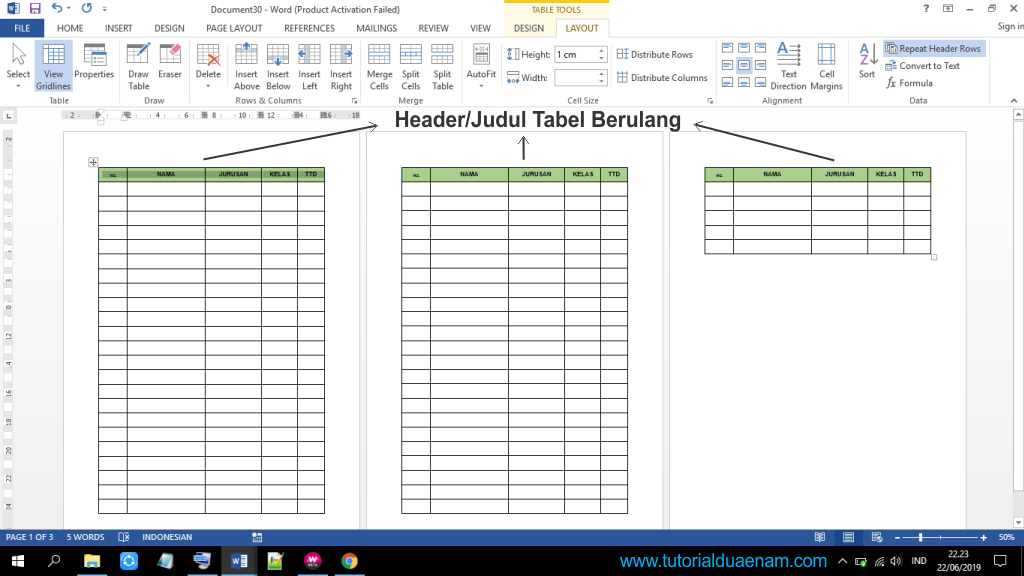
Cara Membuat Judul Tabel Berulang Di Setiap Halaman Ms Word Secara -
Jika tabel masih terlalu panjang, pertimbangkan untuk memecahnya menjadi dua tabel terpisah. Pilih baris yang menjadi batas, tekan Ctrl+Shift+Enter untuk memisahkan, lalu atur masing‑masing secara independen.
Tips Tambahan untuk Mengontrol Penempatan Tabel
-
Gunakan style “Normal” dengan spasi tunggal untuk teks di dalam sel, sehingga tinggi baris tidak membengkak secara tidak perlu.
-
Setel lebar kolom secara proporsional agar tidak ada kolom yang memaksa tabel melebar melampaui batas halaman.
-
Manfaatkan fitur “AutoFit to Window” untuk menyesuaikan tabel secara otomatis dengan lebar halaman, mengurangi kebutuhan pergantian halaman.
Kesalahan Umum yang Harus Dihindari
Mengaktifkan opsi “Allow row to break across pages” secara tidak sengaja dapat menyebabkan baris terpotong, membuat tabel sulit dibaca. Pastikan Anda menonaktifkan opsi ini kecuali memang diperlukan untuk tabel sangat panjang.
Mengubah ukuran font hanya pada sebagian sel tanpa menyesuaikan tinggi baris dapat menghasilkan sel yang terpotong pada halaman berikutnya. Selalu periksa konsistensi format setelah melakukan perubahan ukuran font.
Kesimpulan
Dengan memahami pengaturan baris, margin, dan opsi penempatan, Anda dapat membuat tabel di Word otomatis berpindah ke halaman berikut sesuai kebutuhan. Mengaplikasikan langkah‑langkah di atas akan meningkatkan profesionalitas dokumen dan mengurangi waktu editing. Selalu uji hasil akhir pada tampilan cetak untuk memastikan tabel tampil rapi di setiap halaman.
