


Word 2007 masih menjadi pilihan banyak profesional untuk membuat dokumen dengan tampilan visual yang kuat.
Jika Anda ingin menyesuaikan ukuran logo menjadi tepat 5×5 cm, artikel ini memberikan panduan lengkap yang dapat diikuti langkah demi langkah.
Kenapa Mengubah Logo di Word Penting
Ukuran logo yang konsisten membantu memperkuat identitas merek dalam setiap dokumen.
Dengan mengatur dimensi secara presisi, Anda menghindari distorsi gambar saat dicetak atau dibagikan secara digital.
Selain itu, logo berukuran standar memudahkan penataan elemen lain seperti teks dan tabel sehingga layout menjadi lebih rapi.
Persiapan: Mengaktifkan ruler di Word 2007
Ruler atau penggaris adalah alat utama untuk mengukur dan menyesuaikan objek di dalam dokumen.
Pertama, buka tab View pada ribbon dan centang kotak Ruler untuk menampilkan penggaris horizontal.
Pastikan dokumen berada dalam mode Print Layout, karena ruler tidak muncul pada mode lain seperti Web Layout.
Jika ruler vertikal tidak terlihat, pilih File → Options → Advanced, lalu aktifkan Show vertical ruler in Print Layout view.
Setelah ruler muncul, Anda dapat mengubah satuan pengukuran menjadi sentimeter melalui Word Options → Advanced → Display.
Langkah-Langkah Mengubah Logo Menjadi 5×5 cm
-
Masukkan logo ke dalam dokumen dengan memilih Insert → Picture dan pilih file gambar yang diinginkan.
Logo akan muncul dengan ukuran default yang biasanya lebih besar atau lebih kecil dari 5×5 cm.
-
Klik kanan pada logo, pilih Size and Position, lalu buka tab Size.
Pastikan opsi Lock aspect ratio dinonaktifkan agar Anda dapat mengatur lebar dan tinggi secara terpisah.
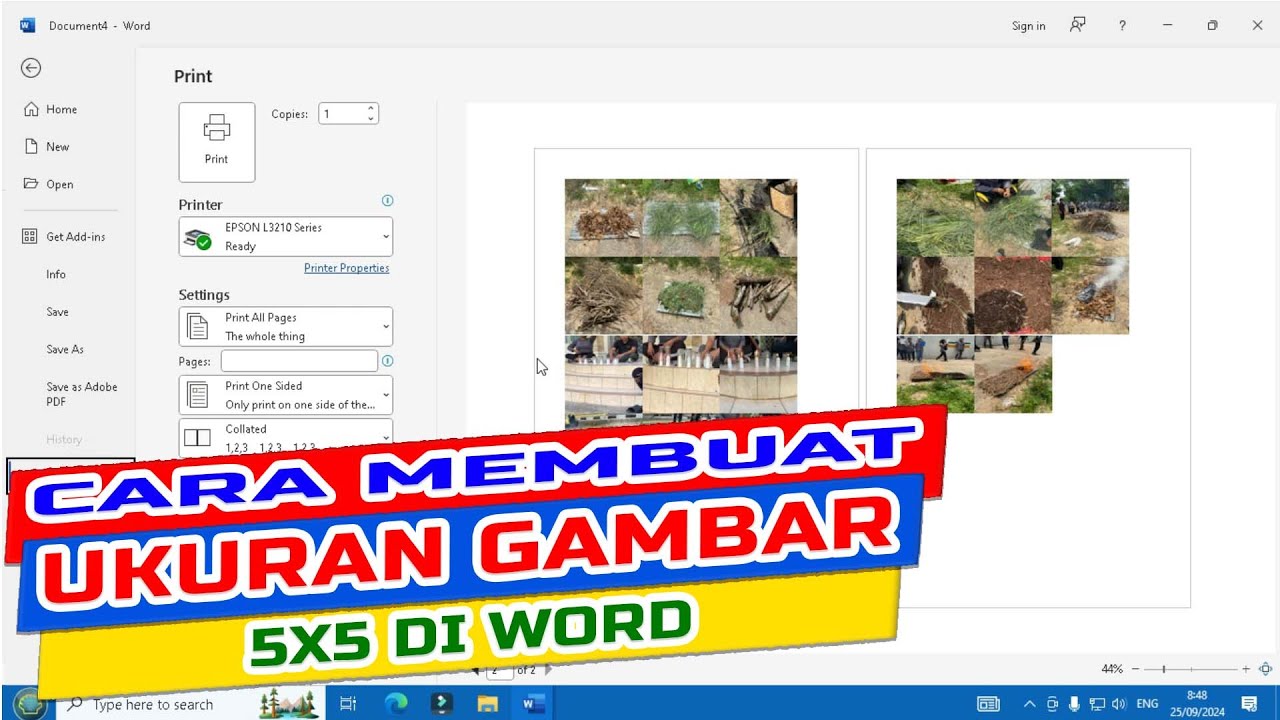
cara membuat ukuran gambar 5×5 di word – YouTube -
Masukkan nilai 5 cm pada kolom Height dan 5 cm pada kolom Width.
Word secara otomatis menyesuaikan dimensi gambar sesuai angka yang Anda masukkan.
-
Gunakan ruler horizontal untuk memindahkan logo ke posisi yang tepat pada halaman.
Tarik marker indentasi pada ruler hingga logo berada di margin yang diinginkan.
-
Setelah ukuran dan posisi selesai, klik OK untuk menyimpan perubahan.
Logo kini tampil dengan dimensi 5×5 cm, siap dicetak atau dibagikan.
Tips Tambahan untuk Presisi dan Tampilan Profesional
Selalu gunakan gambar dengan resolusi tinggi (minimal 300 DPI) agar hasil akhir tetap tajam meski diubah ukurannya.
Jika logo memiliki latar belakang transparan, pastikan format file PNG dipilih untuk menjaga kejelasan warna.
Manfaatkan fitur Snap to Grid di Word untuk menempelkan logo pada garis bantu yang memudahkan penyusunan elemen lain.
Untuk dokumen yang akan dipublikasikan secara online, pertimbangkan mengoptimalkan ukuran file gambar agar tidak memperlambat loading.
Terakhir, simpan dokumen dalam format PDF setelah selesai mengatur logo untuk memastikan ukuran tetap konsisten di semua perangkat.
Kesimpulan
Mengubah logo menjadi 5×5 cm di Word 2007 tidak memerlukan software tambahan, cukup aktifkan ruler dan ikuti langkah pengaturan ukuran.
Dengan mengikuti panduan ini, Anda dapat menghasilkan dokumen yang tampak profesional dan menjaga konsistensi visual merek secara efektif.
